多くのDAWは、左から右へ時間が流れる一本の帯の上に素材を置いていく。小節1があって、小節2があって、その順番に沿って曲を組み立てる。頭の中にすでに完成形がある人にとっては、これ以上なく素直な設計だと思う。
Ableton Live にも同じ帯はある。アレンジメントビューと呼ばれる画面がそれだ。ただしLiveには、もう一つまったく別の作り方をする画面が用意されている。セッションビューという、縦と横のマス目でできた格子だ。ここには時間軸が無い。小節何番から始まる、という情報を持たないまま、音の断片だけを並べておける場所になっている。
この画面はしばしばライブ演奏のための道具として紹介される。けれど実際に重心が置かれているのは、曲がまだ形になっていない段階の試行錯誤のほうだと感じている。Live 12 のセッションビューが何をする画面なのか、クリップの扱いに絞って見ていく。
縦の列と横の行で、曲が立ち上がる
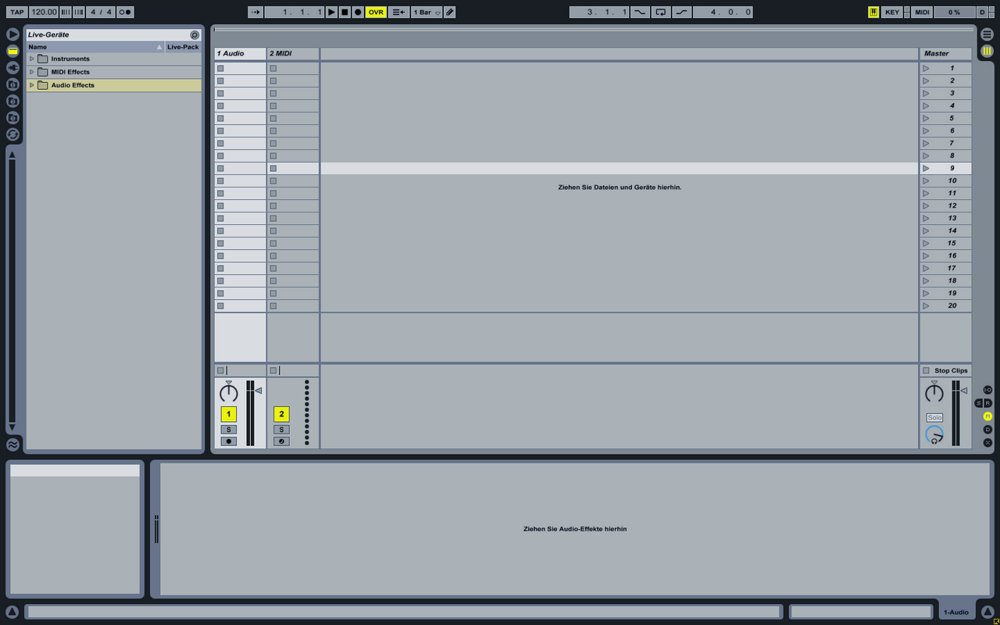
セッションビューの格子は、縦の列が1本のトラックに対応している。ドラム、ベース、シンセ、といった具合に楽器ごとに列が立っていて、その列に属するマス目のひとつひとつがクリップスロットになる。ここに置かれた音の断片がクリップで、ひとつの列が同時に鳴らせるクリップはひとつだけという決まりがある。同じトラックの別のマスを押すと、それまで鳴っていたクリップは引っ込んで新しいほうに入れ替わる。この「列はひとつしか鳴らない」という制約が、素材の差し替えをそのまま演奏操作にしている。
横の行はシーンと呼ばれる。ひとつの行に並んだクリップ群をまとめて扱う単位で、画面のいちばん右、メイントラックの列にある再生ボタンを押すと、その行のクリップが全トラックで一斉に走り出す。イントロの行、Aメロの行、サビの行、という具合に行を積んでいけば、曲の構成そのものが縦に並んだ状態になる。行を上から順に押していけば曲を通して聴けるし、途中の行だけを繰り返したり、順番を入れ替えて聴いたりするのも押す場所を変えるだけで済む。
メイントラックの見出し部分は左端をドラッグすると幅が広がり、シーンごとのテンポと拍子を書き込む欄が現れる。テンポは20から999まで、拍子は分子に1から99までを指定できる。つまり行を移動するだけでテンポと拍子が切り替わる構成を作れるわけで、サビだけ少し速くしたいとか、ブリッジだけ拍子を変えたいといった実験を、タイムライン上でテンポカーブを描くことなく試せる。
タイムライン型のDAWと何が違うのか
Logic Pro や Cubase、Pro Tools といった従来型のDAWでは、素材を置いた瞬間にそれが何小節目のものかが決まる。順番を変えたければ、リージョンを切って別の位置へ運ぶ必要がある。構成を3通り比べたいなら、3通りぶんのトラックを作るか、別バージョンとして保存して行き来することになる。どの方法も、比較するまでの手数がそれなりに掛かる。
セッションビューには位置情報が無いので、この手数がほぼ消える。ドラムパターンを4種類用意したければ、同じ列の縦に4つ並べて上から順に押せばいい。鳴っているほかのパートはそのままに、ドラムだけが差し替わっていく。良いものが見つかったら、その状態で次のパートの比較に移る。曲を完成させる作業というより、素材を突き合わせて相性を確かめる作業に画面が最適化されている。
もうひとつ、Liveには独立したミキサー画面が無い。従来型のDAWはコンソール卓を模した縦長のチャンネルストリップが並ぶ専用ページを持っていて、ミックス作業はそこへ移動して行う。Liveの場合、音量やパンはトラックの一部として同じ画面に収まっていて、エフェクトはトラックを選んだときに画面下部へ横方向に並ぶ。卓の前に座るという感覚は薄く、代わりに画面の移動が減る。好みは分かれるところで、大規模なミックスでは一覧性の低さが気になる場面もあると思う。
重要なのは、セッションビューとアレンジメントビューが別のプロジェクトではないという点だ。トラックもエフェクトも両方の画面で共有されていて、片方で挿したプラグインはもう片方にも入っている。2つの画面は、同じ曲を違う角度から見ているに過ぎない。
クリップの鳴らし方を決める4つのローンチモード
クリップを選んで画面下のクリップビューを開くと、ローンチという欄がある。ここでそのクリップの鳴り方を個別に決められる。モードは4つ用意されていて、トリガーは押した瞬間に再生が始まり、離しても止まらない。ゲートは押している間だけ鳴って、離すと止まる。トグルは押すたびに再生と停止が交互に入れ替わる。リピートは押している間、後述する量子化の間隔でクリップが繰り返し頭から鳴り直す。
同じ欄にレガートという設定もある。これを有効にしたクリップは、直前にそのトラックで鳴っていたクリップの再生位置を引き継ぐ。頭から鳴り直さないので、メロディの異なるバリエーションを次々に差し替えても、小節内の位置がずれない。素材の長さや内容が大きく違う場合に音が途切れることがあり、その対策としてクリップをメモリ上に展開する設定が別に用意されている。ベロシティ欄では、MIDIノートの強さがクリップ全体の音量にどれだけ影響するかを0%から100%の間で調整できる。
もうひとつ押さえておきたいのが量子化だ。マス目を押した瞬間にクリップが鳴り出すと、手で押している以上どうしてもタイミングがずれる。そこでLiveは、押された操作を次の区切りまで待ってから実行する。画面上部のコントロールバーにあるグローバル量子化が全体の既定値で、クリップごとに別の値を割り当てることもできる。1小節、2拍、16分音符といった間隔のほか、待たずに即座に鳴らす「None」も選べる。全体の設定はキーボードの数字キーとの組み合わせで素早く切り替えられるので、構成を大きく動かすときは1小節、細かい刻みを入れたいときは16分、という使い分けが手元で完結する。
フォローアクションが、並べたクリップを勝手に回す
セッションビューでいちばん特徴的な機能を挙げるなら、フォローアクションだと思う。クリップが鳴り終わったあと、次にどのクリップへ移るかをあらかじめ指定しておく仕組みで、従来型のDAWには対応する概念が無い。クリップスロットという格子構造を持つ画面だからこそ成立する機能だからだ。
指定できる動作は10種類ある。何もしない、停止、もう一度同じクリップを鳴らす、ひとつ前のクリップへ、次のクリップへ、グループの先頭へ、グループの末尾へ、グループ内から無作為に選ぶ、無作為だが直前と同じものは選ばない、そして特定のスロットやシーンを名指しで指定する、という並びだ。「次のクリップへ」を指定したクリップを縦に積んでおけば、押しっぱなしにしなくても素材が順に流れていく。無作為に選ぶ動作を使えば、同じ素材の並びから毎回違う組み合わせが出てくる。
Live 12 ではこれがひとつのクリップにつき2つまで設定でき、それぞれに0%から100%の確率を割り当てられる。8割の確率で次へ進み、2割の確率で頭に戻る、といった分岐が作れるわけだ。フォローアクションが設定されたクリップは、再生ボタンに縞模様が付いて見分けられるようになっている。発動のタイミングは2通りあり、既定ではそのシーンでいちばん長いクリップが鳴り終わるのを待つ。もうひとつは待ち時間を小節・拍・16分の単位で直接指定する方式で、クリップの長さと無関係な周期で動かしたいときに使う。設定した動作を一括で止める全体スイッチも用意されていて、組み上げた構成をそのまま聴き直したいときに重宝する。
この機能を使うと、セッションビューは半分自動で回り続ける仕掛けになる。素材を並べて走らせておき、出てきた組み合わせを聴きながら手を入れる。曲を書くというより、曲が出てくる条件を整える作業に近い感覚がある。
ワープとローンチ量子化は別の仕事をしている
テンポの違う素材を並べても成立するのは、Liveがオーディオクリップを曲のテンポに合わせて伸縮させているからだ。この処理がワープで、素材の性質に応じて6つのモードが選べる。ビーツはドラムなど打楽器向けで、音の立ち上がりを保ったまま間隔だけを詰めたり伸ばしたりする。トーンズは歌や単音楽器のように音程がはっきりした素材向け、テクスチャーはパッドや環境音のように音程の輪郭が薄い素材向けで、粒の大きさと揺らぎを手で調整できる。
リピッチはレコードの回転数を変えるのと同じ振る舞いで、速度を上げれば音程も上がる。移調の操作は無効になる代わりに、アナログ的な質感が得られる。コンプレックスとコンプレックスProは、曲まるごとのように複数の要素が混ざった素材向けだ。とくにコンプレックスProにはフォルマントという設定があり、これを高くしておくと声の質感を保ったまま速度だけを変えられる。歌を扱うなら最初に触っておきたい項目だと思う。
ここで混同しやすいのが、ワープと前の節で触れた量子化の関係だ。この2つはまったく別の仕事をしている。ワープは、クリップが鳴っている間に中身をどう伸縮させるかを決める。量子化は、クリップがいつ鳴り始めるかを決める。16分で量子化したクリップでも中身はビーツモードのまま、という組み合わせは普通に成立するし、むしろそれが通常の状態になる。片方だけを直しても望んだ結果にならないときは、どちらの話をしているのかを切り分けると早い。
セッションで試し、アレンジメントに刻む
セッションビューで組み合わせが決まったら、それを曲として固定する段階に移る。ここで使うのが、セッションでの操作をそのままアレンジメントビューに書き取る機能だ。Shiftを押しながら録音ボタンを押すと、Liveは最初のクリップが起動されるまで待ってから記録を始める。記録されるのは鳴らしたクリップだけではない。クリップの設定変更、ミキサーやエフェクトのつまみの動き、テンポと拍子の変更まで、その間に起きた操作が一式タイムライン上に落ちる。
つまり、格子の上で何度も試した結果を、手で並べ直すことなく時間軸に移せる。構成を考える作業と、それを曲の形に固定する作業が分かれているので、迷っている間はタイムラインを汚さずに済む。逆向きの行き来もできて、アレンジメントに置いた素材をセッションのマス目へ運び込めば、固まった構成をもう一度ばらして組み直せる。
演奏を素材に変える経路も用意されている。鍵盤を弾いていて良いフレーズが出たとき、録音ボタンを押していなくても直前の演奏を拾い上げてクリップにする機能があり、新しいシーンを作ってそこへMIDIクリップを置き、末尾をループに設定してテンポまで合わせたうえで再生を始めてくれる。思いついた瞬間に録音状態だったか、という問題から解放されるのは大きい。テイクを重ねて良い部分をつなぎ合わせる作業で作ったクリップも、セッションのマス目へ運べる。アレンジメントで整えた素材をセッションに戻して試す、という往復がひと通り成立している。
Live 12 で足されたもの
Live 12 は2024年3月に登場し、その後も更新が続いている。12.3 が2025年11月、12.4 が2026年5月、最新は2026年9月の 12.4.6 だ。2026年10月の時点で後継となる Live 13 は出ていない。
12 の世代で入った機能のうち、セッションビューでの試行錯誤に直接効くのはMIDI周りの2つだと思う。ひとつはMIDIトランスフォーム、もうひとつはMIDIジェネレートで、前者は既にあるクリップの音符に規則的な変形を加える機能、後者は条件を与えて音符そのものを作り出す機能だ。素材を縦に並べて比べる画面と相性が良く、元のクリップを複製して変形を掛けたものを下に積んでいけば、比較対象が手早く増える。12音平均律以外の音律を扱う仕組みも入ったので、音階そのものを変えたバリエーションも作れる。
音源とエフェクトでは、2基のオシレーターと広い変調行列を持つMeld、直列・並列・ミッドサイド・マルチバンドを切り替えられる歪みのRoar、音を粒に分解して鳴らすGranulator IIIが加わった。ブラウザ側も変わっていて、聴いた感じが似ている音を探す検索や、タグによる整理、複数のクリップやデバイスを重ねて表示する機能が入っている。素材が増えるほど効いてくる部分だ。
12.3 では、オーディオクリップから歌・ドラム・ベースを分離する機能がSuite限定で追加された。グループ全体をまとめて書き出す機能や、設定を2通り用意して瞬時に比べる機能も同時に入っている。12.4 では、対応機器の間で音声をネットワーク経由でやり取りする仕組みと、動画付きの学習画面が加わった。
エディションはシーンの数で選ぶことになる
Live には Intro、Standard、Suite の3種類がある。差は主に数の制限で、Intro はオーディオ16・MIDI16のトラック数上限、リターン2本、音源8種類、オーディオエフェクト27種類という内容だ。Standard と Suite はトラック数が無制限になり、Suite では音源21種類、オーディオエフェクト59種類に増えるうえ、自分で音源やエフェクトを組める Max for Live が付く。
この記事の主題との関係でいちばん効くのは、Intro のシーン数が16に制限されている点だ。セッションビューは行を積んでいく使い方をするので、16行という上限は曲の構成を細かく分けていくとわりあい早く届く。縦の格子で構成を練る使い方を中心に据えるつもりなら、最初から Standard 以上を選んでおくほうが後が楽だと思う。2026年10月時点の直販価格は、Intro が14,800円、Standard が49,800円、Suite が89,800円となっている。
動作環境も確認しておきたい。Windows は 10 の 22H2 以降または 11 で、CPU が AVX2 という命令セットに対応している必要がある。世代の古いマシンではこの条件で弾かれることがあるので、中古機や長く使っている機械に入れる場合は先に確認しておくと安全だ。macOS は 11.7.10 以降、メモリは8GBから。本体の導入に8GB、付属音源をすべて入れると76GBほどの空き容量を使う。
パッケージ版は Amazon でも扱いがあり、Intro、Standard、Suite の3種類が並んでいる。上位版への差額アップグレードも用意されているので、Intro から始めて足りなくなってから乗り換える道も塞がってはいない。
格子から始めるか、帯から始めるか
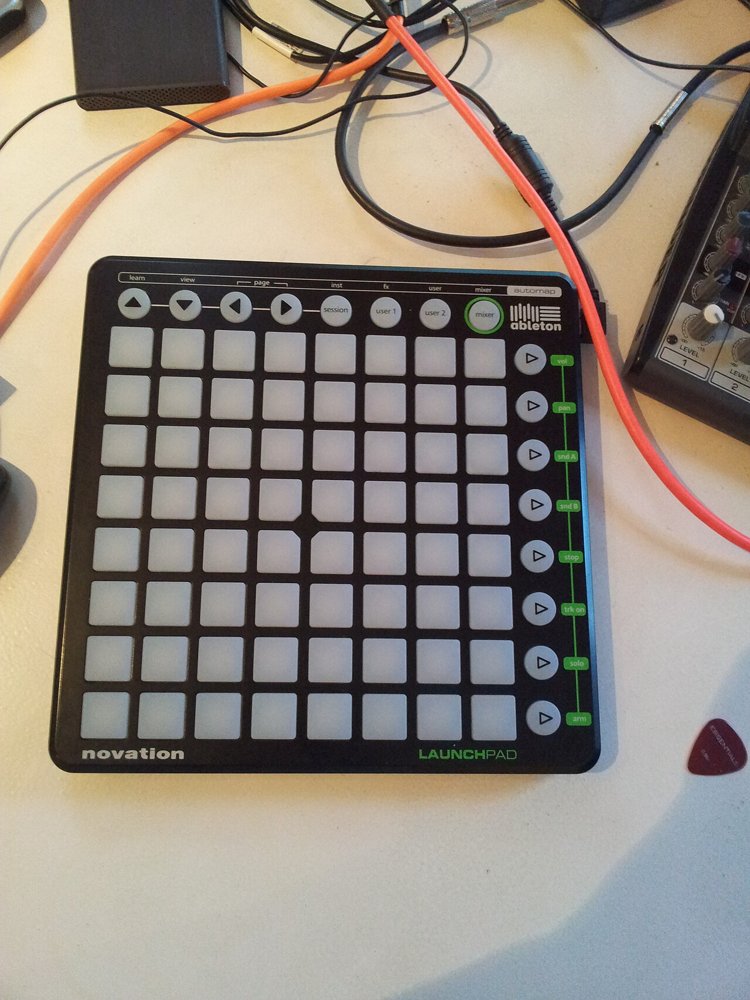
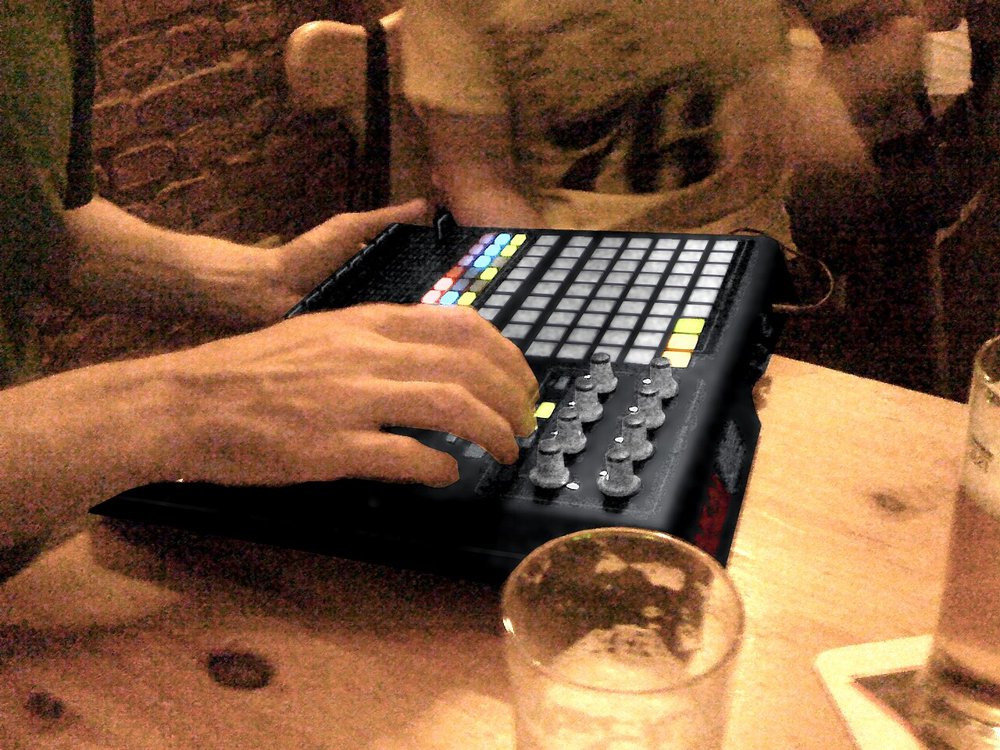
セッションビューは、ライブ演奏のための画面として語られることが多い。グリッド状のパッドを並べて指で叩く光景は確かに絵になるし、そういう使われ方をしているのも事実だと思う。けれど機能の中身を追っていくと、重心が置かれているのは演奏そのものよりも、その手前にある「まだ決まっていない状態」を保ったまま音を鳴らし続けられる、という一点に見えてくる。
タイムライン型のDAWは、素材を置いた時点で何かが決まる。それは悪いことではなく、決まるからこそ前に進める。ただ、頭の中に完成形がまだ無い段階では、決めることが早すぎる場合もある。セッションビューはその段階を引き延ばすための装置で、フォローアクションも、シーンごとのテンポも、レガートも、決めずに鳴らし続けるための部品として並んでいる。
曲の骨格が先に見えているタイプの人なら、アレンジメントビューだけで最後まで走り切れる。Liveはその使い方もちゃんと受け止める。一方で、鳴らしてみないと分からない、並べ替えてみないと決まらないという進め方をしているなら、縦の格子から入る順番のほうが合っているかもしれない。同じソフトの中に、作曲の順番がふた通り用意されている。