Audacity 4 は何が変わったのか
2026年9月3日、Audacity が25年の歴史で最大の改装版となるバージョン4をリリースした。これまでのAudacityは波形を直接操作する「波形中心」の設計だったが、4.0 では音声の断片(クリップ)を個別の「オブジェクト」として扱う「クリップ中心」の編集モデルに転換した。同時に UI の根底も刷新し、wxWidgets から Qt6 フレームワークへ全面移行。結果として、見た目も操作も思想も全く異なるアプリケーションに進化している。
無料で使える音声編集ソフトの最高峰は本当に無料なのか、それとも制限が大きいのか。2026年9月の大改装を通じて、Audacity 4 がポッドキャスターや音楽制作者、録音初心者にとってどんな位置づけになったかを整理する。
UIフレームワーク全面刷新「wxWidgets → Qt6」
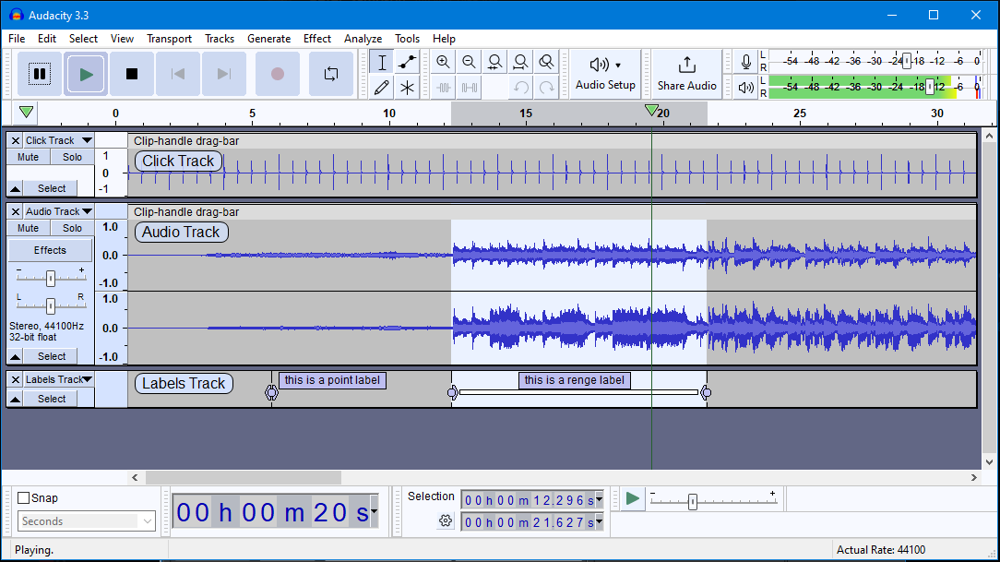
Audacity 3 までは、30年近く前に Windows や Linux 向けアプリを書くときの標準だった wxWidgets フレームワークに依存していた。このため、UI のレスポンスが鈍い、高解像度ディスプレイ(高DPI)での表示がぼやけるといった、現代のコンピュータを使う時の違和感が蓄積していた。
Audacity 4 は、この根底から Qt6 に置き換えた。Qt は、VLC メディアプレイヤーや KDE のアプリ群など、多くのデスクトップアプリを支える定番のフレームワークだ。wxWidgets 時代の「ちょっと古い見た目」「モッサリした操作」は一掃され、2020年代らしい、キビキビとしたインターフェースに生まれ変わった。
高DPI ネイティブ対応で、画面がシャープに
特に目に見える改善は高DPI対応。Retina ディスプレイや4K モニターを使っているなら、Audacity 3 の「なんとなく古くさい見た目」は Qt6 のネイティブレンダリングで解消される。アイコン、メニュー、ウィンドウ枠がすべてくっきりとシャープに表示される。
ツールバーを完全カスタマイズ可能に
従来の Audacity は、ツールバーの位置や表示を大幅には変えられなかった。が、4.0 からは「ツールを移動・ドック・フローティング・非表示・並び替え」できるようになった。付属の3つのワークスペース(Modern / Classic / Music)から選んでも、完全に自分好みにカスタマイズしてもよい。録音メインなら必要なボタンだけを表示し、スッキリした画面を作ることもできる。
ワークスペース機能で、プロジェクト別の環境を切り替え
新しい「ワークスペース」機能は、ツール群とウィンドウレイアウトをセットで保存できる。ポッドキャスト録音用、音楽編集用、オーディオマスタリング用など、タスク別の環境を作って、プロジェクトに応じて瞬時に切り替える。毎回ツールバーを並び直す手間がなくなる。
クリップ単位の編集「波形中心 → クリップ中心」
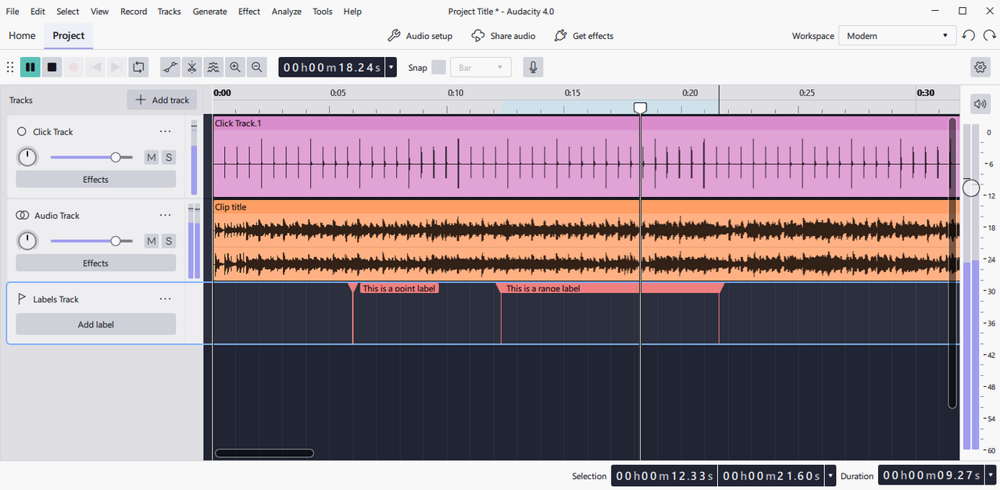
Audacity 4 の最大の思想的転換は、ここにある。従来は、トラックにぶっ込まれた波形全体を「何かの対象」として扱い、その中からマーク、エンベロープ、描画といったツールで細かく操作する方式だった。
4.0 では、音声の「塊」(クリップ)を最初から個別のオブジェクトとして認識し、クリップ単位で「選択・移動・トリミング・グループ化・重ね合わせ」を行う。これは Ableton Live や LogicPro といった DAW 的な考え方で、実は多くの人にとっては「より自然な」編集モデルだ。
クリップはドラッグで移動、個別に選択できる
複数の音声ファイルや録音セグメントをトラックに並べたなら、Audacity 4 では各クリップのヘッダーをクリックして「この部分だけを選択」できる。複数クリップを Shift クリックで同時選択し、まとめて移動・フェード・エフェクト適用もできる。波形全体から該当部分を切り出す、という手順が要らなくなった。
複数クリップのトリミングと伸縮をまとめて
クリップの端をドラッグして切り詰め、引っ張り直せば元に戻せるトリミングは 3.x 後半から使えたが、4.0 では選択した複数のクリップに対して、移動・トリミング・タイムストレッチがまとめて効くようになった。複数の素材の長さをそろえる作業がぐっと楽になる。
クリップの置き場所が自由に
クリップはモノラルとステレオのトラック間を行き来できるようになった。別のクリップの上に重ねて動かすと、以前のように移動が止められるのではなく、重なった部分が置き換わる。BGM とナレーションを別トラックに分けておけば、差し替えたい部分だけを上から置き直すような編集がしやすい。
グループ機能で関連クリップを一括移動
「このセクションのすべての音声パートは同期を取って動く」という関係を、クリップのグループ化で表現できる。グループ化したクリップは、1つを動かすと他も一緒に動く。音楽や映像とのシンク、複数マイクの同期録音を扱うときに重宝する。
新しいツール体系「モード廃止で、文脈に応じたツール選択に」
Audacity 3 まで使っていた「選択ツール」「エンベロープツール」「描画ツール」「マルチツール」といった「モード」の概念は、4.0 で廃止された。代わりに、今やろうとしている操作に応じて、自動的に正しいツールが出現する「文脈依存型」に変わった。
新しい分割ツール(Split Tool)で、セクション分割が速い
特に便利な新しいツール。再生ヘッドが指しているところで、1つのトラック内、あるいは複数トラック横断で、瞬時にクリップを分割できる。「このセクションはカットして、その後を詰める」といった作業が、1操作で完結する。
柔軟な録音「どこからでも始め、何度も挿し込める」
従来は「新規録音は、トラックの最後尾に追加される」という線形的な制約があった。4.0 では、タイムラインの好きなところから録音開始できる。再生中のセクションを録音にすり替える「パンチアンドロール」も、以前より自然なワークフローで実現できる。複数テイクを重ねて、最良のテイクだけを残すといった、プロの音楽制作の手法が身近になった。
スナップと配置ガイド「ピクセルパーフェクトな編集」
配置ガイドとサンプル境界へのスナップが追加・拡充され、スナップの設定もプロジェクトごとに保存できるようになった。「ちょうどここで切りたい」という細かい要求に応えられるようになった。
エフェクトチェーン「リアルタイム再生とプロジェクト保存」
Audacity 4 のもう1つの大きな変化は、エフェクトの扱い方。
リアルタイムエフェクト「再生しながら、エフェクトを試す」
3.2 で入ったリアルタイムエフェクトは、4.0 で Qt 用に作り直された。トラックにエフェクトを重ね、再生しながらパラメーターを動かして音を確かめられる。内蔵エフェクト・ジェネレーター・解析ツールも新しい画面に合わせて作り直され、プリセットの扱いはリアルタイム・通常どちらのエフェクトでも共通になった。
エフェクトをプロジェクトに保存「設定は次回も使える」
トラックに掛けたリアルタイムエフェクトはプロジェクトと一緒に保存され、次に開いたときもそのまま続きから作業できる。新しい .aup4 形式のプロジェクトには、クリップや見た目の設定、プレビュー用のサムネイルも記録される。
プラグイン形式の拡張「VST3 と LV2 に対応、ただし古いプラグインは使えない」
朗報と悪報がある。Audacity 4 が対応するプラグイン形式は VST3、Nyquist、Linux の LV2、macOS の Audio Units。プラグイン独自の画面が使えない場合は、汎用のつまみを自動で表示してくれる。
悪報は、Audacity 3 で使えていた LADSPA と Vamp のプラグインが 4.0 では読み込めないこと(今後のリリースで対応予定)。対応形式の一覧に VST2 も無い。手持ちの古い分析プラグインに頼っている人は注意が必要だ。
パフォーマンスと安定性「再構成による大幅改善」
Qt6 への移行とコード全体の再設計による利益は、速度と安定性にも現れている。
- スペクトログラムを再設計。目盛りやガイドが見やすくなり、描画も速くなった。
- 再生ヘッドが見失われない。画面を移動しても再生位置が表示され続け、ドラッグで位置を変えられる。再生を止めずに別の位置へ飛ぶこともできる。
- トラックヘッダーにメーター。再生・録音のレベルがトラックごとに表示される。
- オーディオ設定の改善。OS の既定デバイスに追従し、Windows の公式版は ASIO での再生・録音にも対応した。
9月30日には修正版の 4.0.1 も出ており、大きな改装のあとも手入れが続いている。
失われた機能「Audacity 3 から持ってきたい人へ」
全面刷新の代償は、いくつかの機能が削られたことだ。公式は「将来のリリースで追加する予定」としているが、現在の 4.0 には以下が無い:
- MIDI/ノートトラック:楽器の演奏記録や楽譜表示が不可
- マクロ/オートメーション:バッチ処理や繰り返し作業の自動化
- スクリプティングパイプ:Python などで Audacity を外部から制御
- タイムトラック:速度や拍子の変化を時系列で設定
- 可変速再生:再生速度を自由に変える
- ミキサー:従来の独立したミキサーウィンドウ
Audacity 3 のパワーユーザーが「この機能がないと困る」という場合は、3.x の並行インストールを検討すべき。ただし、ポッドキャスト編集、シンプルな音楽編集、ボーカル処理あたりなら、4.0 の方が断然効率が良い。
Audacity 4 が向いている用途
では、誰が Audacity 4 を選べばいいのか。
ポッドキャストの編集・ミックス
複数マイクの音声トラック、背景音楽、効果音を「時間軸で重ねてミックス」する用途は、Audacity 4 のクリップベース編集と非破壊ワークフロー、リアルタイムエフェクトで格段に効率が上がる。パンチアンドロール録音も容易。配信用の MP3 書き出しや音量の正規化も標準機能でこなせる。
シンプルな音楽編集
複数オーディオファイルをつなぎ合わせる。不要な区間を削る。フェードイン・アウトをかける。Compressor と Reverb でプロっぽく仕上げる。こういうことなら、Audacity 4 は十分なパワーと使いやすさを備えている。MIDI 編集が要らなければ、DAW 的な重さも無い。
音声記録と速度調整
講義のビデオから音声を抜き出す。外国語の勉強用に音声の不要部分をカット。ノイズ削減エフェクト(Noise Gate)で部屋の冷房音を減らす。こういう「1トラック」の編集は、Audacity 4 の得意分野。
初めての音声編集
「音声編集ソフトを使うのは初めて」という人には、Audacity 4 は理想的。無料、インストール簡単、日本語対応。クリップベースの操作は直感的。リアルタイムエフェクトプレビューで、試行錯誤しながら学べる。
Audacity 4 が向かない用途
一方、以下の場合は Audacity 4 の選択肢は無い:
MIDI 編集・楽器演奏入力
「鍵盤やドラムパッドで楽曲制作」は、そもそも Audacity の想定外。代替え:Reaper(有料だが比較的安価なライセンス)、BandLab(無料ブラウザベース)、Ardour(オープンソースの DAW)。
細かいアナライシス・プラグイン処理
既存プラグイン(Vamp、LADSPA)に依存している分析タスクは、Audacity 3 を併用するか、別ツール(SoX コマンドラインツール、ffmpeg)を検討。
複雑なマクロ処理
1000個のボイスサンプルに一括で正規化・エフェクト適用といった「バッチ自動化」は、4.0 のマクロ廃止で不可能。ffmpeg スクリプトでの一括処理の方が堅実。
無料 DAW 生態系での位置づけ
Audacity 4 は「最も高機能な無料オーディオエディタ」に登り詰めた。だが DAW(Digital Audio Workstation)としての完全な代替ではない。無料・オープンソースの選択肢を整理すると:
- Audacity 4:オーディオ編集・ミキシングに特化。MIDI 無し。ポッドキャスト・サウンドデザイン向け。
- Ardour:フル DAW に近い機能。MIDI も対応。ただし操作が複雑で初心者向きでない。
- BandLab(ブラウザベース):完全無料、クラウド共有。ただしネット必須、オフライン作業不可。
- Ocenaudio(無料):シンプルな UI で、細かい波形編集に特化。Audacity より軽い。
無料ポッドキャスト編集なら Audacity 4 の右に出るものはない。が、作曲・ビート制作なら Ardour やブラウザ DAW の方が向いている。
Audacity 3 からの移行で注意すること
一度に全部切り替える必要はない
Audacity 3 と 4 は並行インストール可能。既存プロジェクトを 4 で開いてみて「これは使えそう」と思ったら切り替える、くらいの気軽さで大丈夫。
プロジェクトファイル形式が変わった(.aup3 → .aup4)
Audacity 3 の .aup3 プロジェクトは Audacity 4 で開くと .aup4 に変換される。元の .aup3 ファイルは書き換えられないが、変換後のプロジェクトを .aup3 として保存し直すことはできない。さらに古い .aup 形式も読み込める。
ツール体系の学習
「選択ツール」という概念が無くなるため、初期は少し戸惑うかもしれない。が、慣れると「必要なツールが文脈に応じて出現」する方が、実は操作少なくて済む。YouTube で「Audacity 4 tutorial」を検索すれば、日本語・英語とも初心者向けガイドが充実している(ただし品質や説明速度はばらばら)。
結論:無料ソフトの枠を超えた進化
Audacity 4 の登場により、「無料の音声編集ソフト」という位置づけが陳腐になった。有料ソフト並みのクリップベース編集、リアルタイムエフェクト、Qt による快適な UI——これらは一般人が思う「無料ソフトの限界」をはるかに超えている。
特に、ポッドキャスターや趣味の音楽制作者が「まずは無料で始めたい」というなら、Audacity 4 はもう「妥協」ではなく「最適な選択肢」だ。25年かけて積み重なった微妙な不安定性や古さも、全面刷新で一掃された。
MIDI や複雑なマクロ処理が要らなければ、Audacity 4 はあなたの音声編集のメインツールになり得る。2026年9月の大改装は、単なるバージョンアップではなく、オープンソースオーディオ編集の新時代の幕開けなのだ。