ある朝Chromeを開くと、ツールバーの右上にあった赤い盾のアイコンが灰色になっていて、「この拡張機能はサポートされなくなったため無効になりました」という表示が出ている。何年も入れっぱなしで存在を忘れていたuBlock Originが止まり、ニュースサイトの記事の間に動画広告が差し込まれ、ページの読み込みが目に見えて重くなる。2025年の夏から2026年にかけて、こういう経験をした人はかなり多いと思う。
原因はChromeの拡張機能の仕組みが「Manifest V2」から「Manifest V3」へ切り替わったことにある。uBlock Originは古いV2の仕組みの上で作られていて、新しいV3には同じ形のままでは移れなかった。代わりに同じ作者が用意したのが、V3向けに一から組み直した「uBlock Origin Lite」(以下uBOL)だ。この記事では、Chromeで何が起きたのかを時系列で押さえたうえで、uBOLに乗り換えると何が残り、何を手放すことになるのかを整理する。結論を先に書くと、普段のウェブ閲覧で見える広告の大半はuBOLで十分に消える。手放すのは、細かい調整を自分の手でやりたい人向けの道具の部分だ。
uBlock Originが止まるまでの2年間
Manifest V2の終わりは、一度に来たわけではなく段階を踏んで進んだ。Chromeの安定版でV2の拡張機能を無効にする動きが始まったのは2024年10月で、利用者ごとに少しずつ対象が広がっていった。この時点ではまだ、拡張機能の管理画面から自分で有効に戻すことができた。2025年3月末には全チャンネルの全利用者で既定が無効になり、2025年7月のChrome 138で、利用者が自分で再び有効にする道がなくなった。企業向けに用意されていた「ExtensionManifestV2Availability」というポリシーも、続くChrome 139で廃止され、管理者が会社のPCでV2を延命させる方法も使えなくなった。
それでも、隠し設定のフラグを切り替えてV2の拡張機能を動かし続けていた人はいた。その最後の抜け道を閉じたのが、2026年6月30日に配信が始まったChrome 150だ。V2を無効にする仕組みそのものに関わるフラグが取り除かれ、サポートされているどのChromeでもV2の拡張機能は動かなくなった。さらに2026年8月31日には、Chromeウェブストアに残っていたV2の拡張機能がすべて取り下げられている。すでに入っているものも更新は届かず、一度外すと入れ直せない。
つまり2026年11月の今、Chromeで元のuBlock Originを使い続ける現実的な方法はもう残っていない。古いバージョンのChromeに留まれば動くかもしれないが、セキュリティ更新を止めたブラウザで毎日ネットを見るのは、広告より危ない。ここは素直に、V3の世界で何ができるかを考えたほうがよいと思う。
webRequestからdeclarativeNetRequestへ、入れ替わったのは「判断する人」
V2とV3の違いを一言でまとめると、広告を止めるかどうかを決める主体が、拡張機能からブラウザへ移ったということになる。
V2時代のuBlock Originは「webRequest」という仕組みを使っていた。ページが画像や広告のスクリプトを読み込もうとするたびに、その通信がいったん拡張機能の手元に届き、uBlock Originが自分のルールと照らし合わせて「通す」「止める」をその場で決めていた。判断の材料も手順も拡張機能の側にあるので、数十万行のフィルターを持ち込むことも、状況に応じてルールを組み替えることも自由だった。
V3の「declarativeNetRequest」では、拡張機能はあらかじめ「この条件に合う通信は止める」というルールの一覧をブラウザに渡しておくだけになる。実際に通信を見て判断するのはChrome自身で、拡張機能は個々の通信の中身を覗かない。Googleがこれを推し進めた理由として挙げているのは、拡張機能がすべての通信を読めてしまうことによるプライバシーと安全性の問題、それに処理の速さだ。
その代わり、渡せるルールの数に上限がある。拡張機能に入れておく固定のルール(静的ルール)は、1つの拡張機能に少なくとも3万件までが保証され、それを超える分はブラウザ全体で共有する枠から割り当てられる。同時に有効にできるルールの束は50個まで、あとから追加する動的ルールは3万件まで、正規表現を使うルールは1,000件までと決まっている。元のuBlock Originが抱えていたフィルターの量を考えると、この上限の中に収めるには、取捨選択と変換の工夫がどうしても必要になる。uBOLの開発は、この枠の中でどこまで元の効き目に近づけるかという作業の積み重ねだったと言える。
uBlock Origin Liteの4つのモード、どこまで権限を渡すか
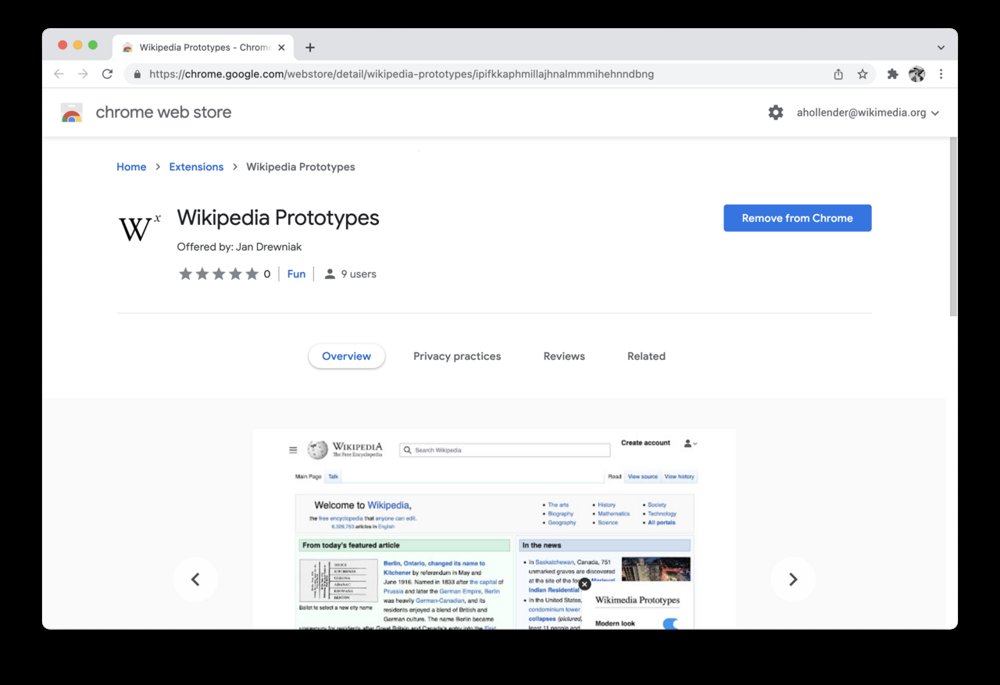
uBOLを入れてツールバーのアイコンを押すと、いま見ているサイトに対するフィルタリングの強さを4段階から選べるようになっている。この4段階の違いを理解しておくと、uBOLとの付き合い方がぐっと楽になる。
いちばん弱いのが「フィルタリングなし」で、そのサイトでは何もしない。次の「基本」は、広告や追跡用のサーバーへの通信を、先ほどのdeclarativeNetRequestのルールで止めるだけのモードだ。ページの中身を読み書きする権限を一切必要としないのが特徴で、拡張機能に閲覧内容を見られたくない人には、これがいちばん安心できる選択になる。広告の多くは外部のサーバーから読み込まれているので、基本モードだけでも体感はかなり変わる。
その上の「最適」では、通信の遮断に加えて、サイトごとに用意された見た目の調整(広告の枠が空白のまま残るのを隠す処理)と、ページに小さなスクリプトを差し込んで広告の仕掛けを無効にする処理が加わる。いちばん上の「完全」では、特定のサイトに限らない汎用の非表示ルールまで当てるので、広告の跡がよりきれいに消える。ただし最適と完全を使うには、「すべてのサイトのデータの読み取りと変更」という広い権限を拡張機能に許可する必要がある。インストール時にこの権限を許可すれば、標準のモードは最適になる。
おすすめは、普段は最適にしておき、表示が崩れたり動画が再生されなかったりするサイトだけ、そのサイト単位で基本に下げるという使い方だ。逆に、よく見るニュースサイトで広告の跡が目立つなら、そこだけ完全に上げればよい。モードはサイトごとに記憶されるので、一度合わせてしまえば、あとは意識することはほとんどない。
入れたら最初に開く設定画面
uBOLは入れた直後から動くが、日本語のサイトを中心に見る人は、一度だけ設定画面を開いておきたい。
標準で有効になっているのは、uBlock Origin自身のフィルター、EasyList、EasyPrivacy、Peter Loweの広告・追跡サーバーリストといった、世界共通で使われている定番の一覧だ。これだけでも英語圏のサイトにはよく効くが、日本の広告配信事業者や国内サイト特有の広告の枠は、地域別のリストを足さないと取りこぼしやすい。設定画面のフィルターリストの一覧には地域ごとの項目があり、日本向けのリストもそこに用意されているので、オンにしておくと国内のニュースサイトやまとめサイトでの効き方が目に見えて違ってくる。迷惑なポップアップや、Cookieの同意画面を減らすリストも同じ一覧から選べる。
ひとつ覚えておきたいのは、フィルターの更新のされ方が元のuBlock Originと違うことだ。元の版は、拡張機能が自分でフィルターの一覧を数日おきに取りに行っていた。uBOLでは、ルールは拡張機能の中にまとめて同梱されていて、新しい広告の手口に対応したルールは、拡張機能そのものの更新としてChromeウェブストアから届く。開発はかなり活発で、フィルターを更新しただけの新しい版が週に一度ほどの間隔で出ている。それでも、広告を出す側が仕掛けを変えてから対応が届くまでに、元の版より少し時間がかかることはある。動画サイトの広告がある日突然すり抜けるようになったら、数日待つと直っていることが多い。
設定にはもう一つ、ツールバーのアイコンに「止めた件数」を表示するかどうかの項目もある。件数を見ると、普段どれだけの通信が裏で走っていたのかが分かって、少し驚くと思う。
元のuBlock Originから消えた機能、残った機能
uBOLで変わらず手に入るのは、広告と追跡の通信を止めること、空いた広告枠を隠すこと、サイトごとに強さを変えることの3つだ。普通にニュースを読み、買い物をし、動画を見るという使い方なら、この3つで日常の不満はほとんど解消される。むしろ、拡張機能が常に裏で通信を見張っていた元の版に比べて、ブラウザ側で判断が完結するぶん、メモリの使い方は軽くなる。ノートPCでタブを大量に開く人には、ここは素直にうれしい変化だと思う。
一方で、元の版を細かく使い込んでいた人ほど、失ったものに気づくはずだ。代表的なのは「動的フィルタリング」で、サイトごとに外部のドメインを1つずつ許可したり止めたりする表を自分で編集する機能がない。通信を1件ずつ記録して、どのルールが何を止めたかを確かめる「ロガー」もない。元の版のポップアップの下段に並んでいた、そのサイトだけJavaScriptを止める、大きな動画や画像を止める、外部のフォントを止めるといった切り替えも、uBOLには用意されていない。また、通信の判断がブラウザ任せになったことで、条件に応じて別のダミーのファイルに差し替えるような手の込んだルールも、使える場面が限られるようになった。
こうした機能は、広告ブロックというより「自分のブラウザで何が起きているかを把握し、細かく制御するための道具」だった。それを日常的に触っていた人にとっては、uBOLはたしかに物足りない。ただ、ポップアップの下段のアイコンを一度も押したことがない人なら、失ったものはほとんどないと考えてよいと思う。
それでも足りないとき、Chromeから離れるという選択
uBOLで足りない人には、Chrome以外のブラウザに移るという道がある。
いちばん分かりやすいのはFirefoxだ。FirefoxもManifest V3に対応しているが、Mozillaは広告ブロックに使われてきた古い仕組みを残す方針をとっていて、元のuBlock Originが今も以前と同じ形で動く。動的フィルタリングもロガーも、ポップアップ下段の切り替えも全部そろっている。ブックマークやパスワードはChromeから取り込めるので、乗り換えの手間は思っているより小さい。
ブラウザ自体に広告ブロックが組み込まれているBraveも候補になる。Braveの「Shields」は拡張機能ではなくブラウザの機能として動いているので、拡張機能向けのルール数の上限とは関係がない。中身はChromeと同じChromiumなので、Chromeの拡張機能の多くがそのまま使えるのも気が楽なところだ。Chromeのまま別の拡張機能を探すなら、AdGuardのV3対応版も、ルールの設定画面が充実していて、細かく調整したい人には合うと思う。
どれを選ぶかは、何を一番大事にするかで決めればよい。Googleのアカウントと同期した今の環境をそのまま使いたいならChromeとuBOL、広告ブロックの制御を自分の手に戻したいならFirefoxと元のuBlock Origin、設定を考えずに強い遮断がほしいならBrave、という分け方がいちばん分かりやすい。
まとめ
| 選択肢 | 広告の消え方 | 細かい制御 | 乗り換えの手間 |
|---|---|---|---|
| Chrome + uBlock Origin Lite | 日常の閲覧ならほぼ十分 | サイトごとの4段階のみ | なし |
| Chrome + AdGuard(V3版) | 十分 | 設定画面が多め | 小さい |
| Firefox + 元のuBlock Origin | 最も強い | 動的フィルタリング・ロガーまで全部 | ブラウザの移行が必要 |
| Brave(Shields) | 強い | 少なめ | ブラウザの移行が必要 |
赤い盾が灰色になった朝は少し寂しいが、uBOLを入れて日本向けのリストをオンにし、モードを最適にしておけば、記事の間に割り込む動画広告も、画面の端で点滅するバナーもほとんど戻ってこない。広告の読み込みが減ったぶん、ページが開くまでの待ち時間も短くなり、ノートPCのファンが静かなままでいてくれる。何年も前に入れて忘れていた拡張機能を、今度は仕組みを知ったうえで選び直す。それだけで、毎日のブラウザがもう一度、自分の読みたいものだけが並ぶ場所に戻ってくる。
関連記事
- Chromeが自動ダウンロードする4GBのGemini Nanoとは何か、オンデバイスAIの仕組みと停止方法
- パスワードマネージャーを乗り換えると、CSVに乗らずに置いていかれるもの(ブラウザを移るときに一緒に見直したいもの)
- Windowsの時短はどこから始めるか、標準のショートカットとランチャーを優先度順に並べる
- GitHub Pages で技術・理論記事を読む
- Amebaブログ版はこちら
- 今夜はウイスキー・カルチャーの記事やジャズ・映画のエッセイも公開予定です → note はこちら