SteinbergのCubase Pro 15は、2025年11月に登場したCubaseの最新メジャーバージョンだ。日本では2025年11月6日にダウンロード版の販売が始まり、2026年1月29日にはライセンス証書を同梱した「通常版」のパッケージも発売された。MIDIシーケンサーとして生まれ、録音・編集・ミックスまでを一台でこなすDAWへと育ってきたCubaseの中でも、最上位にあたるエディションになる。
今回はCubase Pro 15の機能の中から、とくにスコアエディターに焦点を当てたい。Cubase 14で、楽譜機能はSteinbergの楽譜作成ソフトDoricoの技術をもとに丸ごと作り直された。15ではその新しいスコアエディターに、書式設定や表示まわりの改良が少しずつ積み重ねられている。打ち込んだMIDIをそのまま楽譜にして、バンドメンバーやレコーディングの奏者に渡したい人にとって、ここはCubaseを選ぶ大きな理由になりうる部分だと思う。
前半でスコアエディターの仕組みと使い方、15での変化、弱点を詳しく見て、後半ではそれ以外の新機能、エディションと価格、動作環境までを整理していく。DAW全体の比較は「DAW 5本を比べる、机の上のオーケストラを誰に任せるか」にまとめているので、他のDAWとの違いが気になる人はあわせて読んでほしい。Cubaseを学ぶための書籍については「『CUBASE 15 & 15 PRO ユーザーガイド』を手元に、4週間で1曲を仕上げる」で取り上げている。
Cubase Pro 15の立ち位置と主な新機能
Cubaseのエディションは、上からPro、Artist、Elementsの3つ(ほかにハードウェア付属のAI、LEがある)。Proは、ミックスのサラウンド・イマーシブ対応、エクスプレッションマップ、高度なオーディオ編集など、プロの制作現場で使う機能をすべて含んだ最上位版だ。15で加わった主な新機能を、ざっと並べておく。
- ステム分離(Pro): 2ミックスの音源を、ボーカル・ドラム・ベース・その他の4つにAIで分離する
- メロディック・パターンシーケンサー(Pro/Artist): パターンエディターに旋律用のモードが加わり、スケールやコードトラックに沿ったフレーズを生成できる
- 6種類の新しいモジュレーター: Random、Attack Decay、Morph LFO、Wavefold LFO、Crossfader、Sample & Hold
- エクスプレッションマップの全面刷新(Pro): スコアエディターやキーエディターとの統合、アーティキュレーションごとの発音タイミング補正など
- Omnivocal(ベータ版): ヤマハの歌声合成技術による歌声生成。キーエディターで歌詞を入力して歌わせる
- 新しい音源・エフェクト: Writing Room Synths、PitchShifter(±24半音)、UltraShaper(Pro)、ドラムマシンの新キット40種、Groove Agent SE 6
- 使い勝手の改良: プロジェクトのプレビュー付きの新しいHub、トラックリストでの音量・パン操作、オートメーションの「最後に触ったパラメーター」操作、クイック書き出し
さらに、2026年に入ってからのメンテナンスアップデートでも機能が足されている。15.0.20ではオーディオを通してインサートも使えるフォルダートラックや、MixConsoleのグループの折りたたみが入った。15.0.30では、ProとArtistのユーザー向けにCelemonyのピッチ補正ソフト「Tonalic essential」が無償で提供されている。
スコアエディター — Doricoの技術で生まれ変わった譜面編集
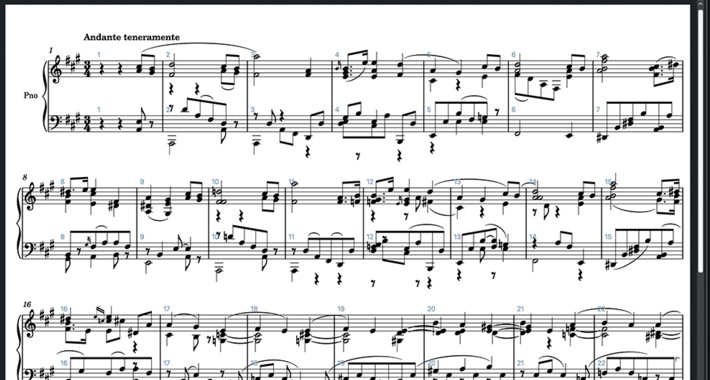
Cubaseのスコアエディターは、Cubase 14で約30年ぶりに作り直された。土台になっているのは、Steinbergの楽譜作成ソフトDoricoの技術で、DoricoがMIDIファイルを読み込むときに使っている「採譜(トランスクリプション)エンジン」と同じものが、Cubaseの中で動いている。MIDIの演奏データから、拍子や調、声部の分かれ方を判断して、読みやすい楽譜を自動で組み上げてくれる仕組みだ。
画面を開くと、まず楽譜の見た目の美しさに目がいく。音符の間隔、連桁の角度、スラーのカーブ、強弱記号の位置といった「浄書」の品質はDorico譲りで、何も調整しなくても、そのまま印刷して譜面台に置ける水準の楽譜が出てくる。旧スコアエディターでは、見られる楽譜にするまでに細かな手直しが必要だったので、この変化はかなり大きいと感じた。
ただし、ここで押さえておきたいのは、このスコアエディターがあくまで「楽譜で見るMIDIエディター」として設計されていることだ。楽譜に並んでいる音符は、MIDIパートの中のノートそのもの。楽譜を編集すればMIDIが変わり、MIDIを編集すれば楽譜が変わる。Doricoのように「楽譜を作ること」自体を目的にしたソフトとは、出発点が違う。この性格を理解しておくと、できること・できないことの線引きがすっきり見えてくる。
なお、新しいスコアエディターはPro、Artist、Elements、さらにAIやLEまで、全エディションで基本的に同じものが使える。エディションによる差が出るのは、後で触れるエクスプレッションマップとの連携(Pro限定)くらいだ。
スコアエディターの開き方と画面構成
スコアエディターは、プロジェクトでMIDIパートを選んでから、メニューの「MIDI」→「スコアエディターを開く」で開く。キーボードショートカットはWindowsならCtrl+R、MacならCmd+R。環境設定によって、独立したウィンドウで開くか、プロジェクトウィンドウ下部のロワーゾーンに表示するかを選べる。打ち込みの合間にちらっと楽譜を確認したいときはロワーゾーン、楽譜をじっくり整えたいときは別ウィンドウ、という使い分けがしやすい。
画面は、おおむね次のような構成になっている。
- ツールバー: 選択・入力・消去などのツールや、表示の切り替え
- 音符入力ツールバー: 音価(音符の長さ)の選択や、異名同音の切り替え
- 情報ライン: 選んだ音符の位置や長さ、ピッチなどを数値で確認・編集
- Visibility(表示)パネル: どのトラックを楽譜に表示するか、どのレイアウトを使うかを選ぶ
- 左ゾーン: 記号を並べた「Symbols」タブと、移調・クオンタイズ・長さ調整などをまとめた「Note Functions」タブ
- スコア表示部: 楽譜そのもの
表示モードは2つある。印刷時のページ割りがそのまま見えるページ表示と、ウィンドウの幅に入るだけ小節を並べるフィル表示だ。打ち込み中はフィル表示で横に流して確認し、書き出し前にページ表示へ切り替えて、段の割り付けや改ページを確かめる、という流れが使いやすいと思う。複数のトラックを選んで開けば総譜として表示され、パート譜としてトラックごとのレイアウトも作れる。
楽譜とMIDIの関係 — 表示用クオンタイズを理解する
スコアエディターを使いこなすうえで、いちばん大事な考え方が**表示用クオンタイズ(ディスプレイクオンタイズ)**だと思う。人が弾いたMIDIは、音符の位置や長さが微妙にずれている。それをそのまま楽譜にすると、細かい休符やタイだらけの読めない譜面になってしまう。表示用クオンタイズは、「楽譜に書くときは16分音符単位で丸める」といった規則を決めて、見た目だけを整える機能だ。MIDIノートの実際の位置や再生されるタイミングは一切変わらない。
この仕組みのおかげで、演奏のニュアンスを残したまま、読みやすい楽譜を作れる。トラックごとに基本の表示用クオンタイズを決めておき、3連符が入る小節や、細かいフレーズがある箇所だけ、ローカルな表示用クオンタイズのイベントを置いて部分的に変える、というのが基本の使い方になる。MIDIそのものをクオンタイズしてしまうとノリが失われるので、楽譜のためにMIDIをいじる前に、まず表示用クオンタイズで解決できないかを考えるのがよい。
もう一つ便利なのが、**解釈(インタープリテーション)**の設定だ。短く切れた音をスタッカートとして表記したり、つながった音をスラーにしたり、サステインペダルの情報をペダル記号にしたり、装飾音を見つけて小さな音符で書いたりといった判断を、MIDIデータから自動で行ってくれる。鍵盤パートを右手・左手の大譜表に自動で振り分けたり、ポリフォニックな箇所を声部に分けたりする機能もある。「Fill Gaps」を使えば、細かな休符やタイの整理もまとめて行える。
編集できる記号と表現 — ドラム譜・タブ譜・コード・歌詞
編集できる要素は、一般的なバンド譜やリードシートに必要なものはひととおりそろっている。
- 基本の要素: 音部記号、調号、拍子記号、臨時記号と異名同音の書き換え
- リズムと形: タイ、連桁、連符、複数の声部、スラッシュ記譜
- 表情記号: アーティキュレーション、強弱記号、装飾音、奏法記号、ペダル記号
- 移調楽器: 実音表記と移調表記の切り替え
- ドラム・パーカッション: ドラムマップに沿って、5線の譜表、グリッド、単独の楽器としての表示を選べる
- フレット楽器: レイアウト設定の楽器タイプでタブ譜を有効にすると、タブ譜のみ、またはリズム付きのタブ譜で表示できる
- コードシンボルと歌詞: どちらもポップオーバー(入力欄)から文字で打ち込む
歌詞の入力は、Doricoと同じ操作感で気持ちよく進められる。ポップオーバーに一音節ずつ入力し、スペースで次の音符へ、「-」でハイフンを入れて次の音節へ、「_」で母音をまたぐ音節(エリジョン)を指定する。コードシンボルも同様にポップオーバーで入力でき、記号の書き方はプリセットで切り替えられる。Doricoの慣習では、ベース音だけが変わる同じコードが続くと省略した書き方になるが、Cubaseのコードトラックと同じ見た目に揃えたいなら「Follow Chord Track Appearance」というプリセットを選ぶとよい。
ドラム譜とタブ譜がきちんと出せるのは、バンドで曲を作る人にはありがたい。打ち込んだドラムパターンを、そのままドラマーに渡せる譜面にできるし、ギターのフレーズをタブ譜で共有することもできる。
15で追加・改善されたスコア機能
Cubase 15のスコアエディターは、14で作り直された土台の上に、細かな改良を重ねる形で進化している。15.0の発売時点で加わったのは、主に書式まわりの機能だ。
- Font Styles(フォントスタイル)ダイアログ: 奏法記号、強弱記号、テンポ記号などの書体をまとめて設定できる
- Paragraph Styles(段落スタイル)ダイアログ: テキストの段落書式を設定できる
- Explode(分解)ダイアログ: 和音などの音符を、別の声部や別のトラックに振り分けられる
- 音符の非表示: 再生はさせたまま、楽譜上では音符を隠せる
その後のメンテナンスアップデートでも、少しずつ手が入っている。
- 15.0.10(2026年1月): 大譜表の上下の段に、強弱記号を別々に置けるようになった。強弱記号が重複して表示される不具合や、エクスプレッションマップのトレモロがスタッカートとして表示される問題が直り、連符を隠すと連符の括弧も消えるようになった。記号タブの名前が日本語などUIの言語で表示されるようにもなっている
- 15.0.20(2026年4月): コードシンボルの表示プリセット、3連符を使わずに8分・16分のペアで書くスウィングの解釈、フルカポ・部分カポに対応したギターのカスタムチューニングが加わった(Doricoのプロジェクトとも互換)
- 15.0.30(2026年6月): グローバルトラックをロックしているとスコアの編集ができなかった問題や、同じグループのアーティキュレーションが正しく置き換わらない問題が直った
正直なところ、15.0の時点での変化は大きくはない。それでも、アップデートのたびに実用上の不満が一つずつ減っていくのは心強いと感じた。とくに、ギタリストにとってはカスタムチューニングとカポへの対応が大きく、ドロップチューニングの曲でも正しいタブ譜が書けるようになった。
エクスプレッションマップとの連携(Pro限定)
オーケストラ音源などで、楽譜に書いたアーティキュレーションに合わせて音色を切り替えたいときに使うのが、エクスプレッションマップだ。たとえばスコアに「pizz.」と書けば弦楽器のピチカートの音色に、スタッカートを付ければ短い音のサンプルに、自動で切り替わるように設定できる。この機能はPro限定で、15で全面的に作り直された。
新しいエクスプレッションマップは、スコアエディターやキーエディターと統合され、楽譜上の記号と音色の切り替えがより素直につながるようになった。アーティキュレーションごとに発音タイミングを前後にずらす「アタック補正」も入っている。立ち上がりの遅いレガートのサンプルを少し早めに鳴らして、ほかのパートとタイミングを揃える、といった調整ができるわけだ。アーティキュレーションのグループ化やアドオンのスロット、Doricoのエクスプレッションマップの読み込みにも対応した。
楽譜を書きながら、その楽譜どおりにオーケストラ音源を鳴らしたい人にとって、ここはProを選ぶ十分な理由になると思う。逆に、楽譜をバンドメンバーに渡すのが主な目的なら、ArtistやElementsのスコアエディターでも足りる場面は多い。
書き出しとDoricoへの受け渡し
完成した楽譜は、印刷のほか、PDF、MusicXML、MIDIとして書き出せる。MusicXMLで書き出せば、ほかの楽譜作成ソフトで開いて仕上げることもできる。
Cubase 14以降ならではの便利な機能が、Doricoプロジェクトとしての書き出しだ。「ファイル」→「書き出し」→「Doricoプロジェクト」で、表示中のレイアウトをDoricoのファイルとして保存できる。逆に、DoricoのプロジェクトやMusicXML、MIDIを読み込むこともできる。
Cubaseで曲を作って音を詰めたあと、出版や本番用の細かな浄書はDoricoで仕上げる。同じ技術を土台にしているぶん、この受け渡しがスムーズなのは大きな利点だ。Cubaseのスコアエディターで7〜8割まで整え、最後のこだわりはDoricoで、という役割分担がいちばん現実的だと感じた。
スコアエディターの弱点
よくできたスコアエディターだが、弱点もある。いちばんは、旧スコアエディターにあった機能のすべてが移植されたわけではないことだ。旧エディターで作ったレイアウトや書式設定も引き継がれない。長年旧エディターの細かな機能に頼ってきた人ほど、物足りなさを感じると思う。
操作面では、スタッカートやスラーにキーボードショートカットを割り当てられないこと、範囲選択が「オブジェクトを完全に囲む」方式でCubaseのほかのエディターと感覚が違うこと、強弱記号のハンドルが編集しにくいこと、などが気になった。歌詞が音符の移動についてこないことや、小節を非表示にできないこと、16分音符の3連符の表示がやや乱れやすいことも、使っていると引っかかる点だ。小節を隠せないのは、楽譜がMIDIトラックを正しく表すべきだという設計方針によるもので、今後も変わらない可能性がある。
また、メンテナンスアップデートで新たな不具合が入り、すぐ次の修正版が出る、ということも起きている。大事な作業の直前にアップデートする場合は、まず短いプロジェクトで試してからにするのが安心だ。
楽譜の出来栄えだけで比べると、CubaseのスコアエディターはDoricoのエントリー版であるDorico Elementsに近い水準だと思う。楽譜を書くこと自体が中心の人や、凝った浄書が必要な人は、最初からDoricoを使うほうが効率がよい。
スコア以外の新機能
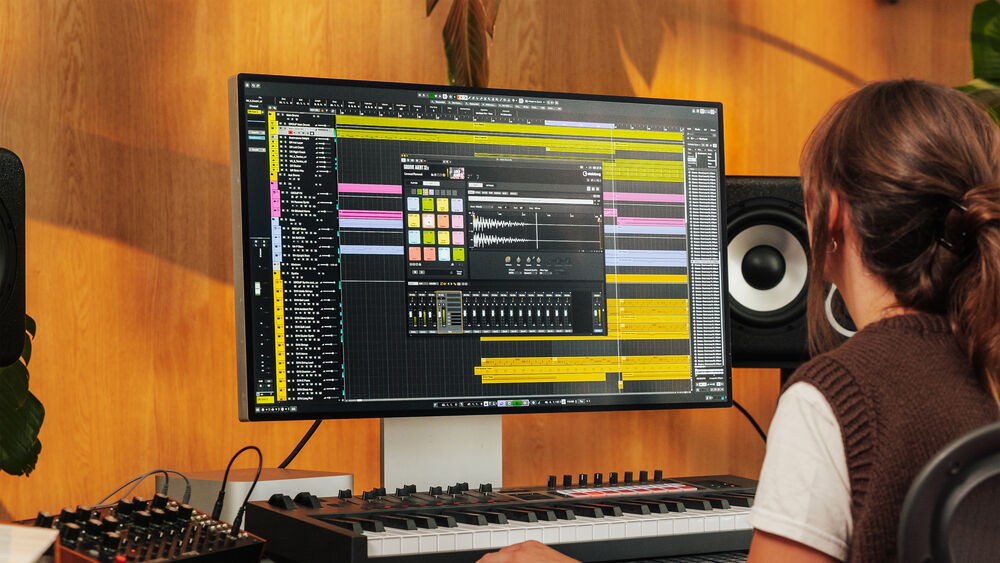
スコアエディター以外で、制作の手触りが大きく変わったと感じたのは、ステム分離とメロディック・パターンシーケンサーの2つだ。ステム分離は、既存の音源からボーカルやドラムを抜き出せるので、リファレンス曲の分析やリミックスの素材づくりに重宝する。分離の精度は専用のツールにはまだ一歩譲る印象だが、DAWの中で完結できる手軽さは大きい。
メロディック・パターンシーケンサーは、スケールを指定して、形を生成する機能やランダマイザーでフレーズを作れる。コードトラックに追従させられるので、コード進行を決めてからアルペジオやベースラインを探るときのアイデア出しに向いている。
モジュレーターの追加も、音作りの幅を広げてくれる。プラグインのパラメーターをLFOやランダムで動かすことで、パッドに揺らぎを与えたり、リズミックなフィルターの動きを作ったりできる。Omnivocalはまだベータ版だが、キーエディターに歌詞を打ち込むだけで仮歌を入れられるのは、作曲段階で便利だと感じた。
付属の音源とエフェクトも厚い。Writing Room Synthsはすぐに使えるシンセサイザーの音色集で、PitchShifterは±24半音のピッチシフト、UltraShaperはトランジェントや質感を整えるProのエフェクトだ。ドラムマシンの新キット40種や、Groove Agent SE 6、改良されたサンプラートラックも含めて、追加の購入なしで1曲を仕上げられるだけの素材がそろっている。
エディションと価格、動作環境
日本での希望小売価格(税込)は、Cubase Pro 15の通常版が69,300円、Artistが39,600円、Elementsが13,200円。Proにはアカデミック版やクロスグレード版も用意されている。Amazonでの価格は出品者や時期によって大きく変わり、希望小売価格を上回っていることもあるので、購入前に記事中の写真から商品ページを開いて、ほかの販売店の価格と見比べるのがおすすめだ。楽器店のセールで大きく値下がりすることもある。
ライセンスは、Steinbergアカウントに紐付ける「Steinberg Licensing」方式。1つのライセンスで3台のコンピューターまでアクティベートでき、インターネット接続が必要なのはアクティベーションのときだけだ。60日間の体験版もあるので、スコアエディターの使い勝手を自分の曲で確かめてから買うこともできる。Cubaseはおおむね1年ごとに新しいバージョンが出ていて、新バージョンの発表直前に購入した場合は、無償で次のバージョンにアップデートできる期間(グレースピリオド)が設けられることが多い。購入のタイミングを考える際の参考にしてほしい。
動作環境は次のとおり。
| 項目 | 要件 |
|---|---|
| OS(Mac) | macOS 14 / 15 / 26(Intel、Appleシリコンにネイティブ対応) |
| OS(Windows) | Windows 10 22H2、Windows 11 24H2(64ビット)、Windows on Arm 24H2 |
| CPU | Intel Core i5 第8世代 / AMD Ryzen 3000シリーズ以上、またはAppleシリコン(4コア以上推奨) |
| メモリ | 8GB以上 |
| ストレージ | 全コンテンツのインストールに85GB |
付属コンテンツをすべて入れると85GBと大きいので、内蔵ストレージに余裕がない場合は、外付けSSDにコンテンツを置くことも考えておきたい。
結局、誰に向いているか
Cubase Pro 15がいちばん合うのは、MIDIで曲を組み立て、それを楽譜として誰かに渡す場面がある人だと思う。打ち込んだフレーズを、そのまま読みやすいパート譜やドラム譜、タブ譜にできるのは、ほかのDAWにはなかなかない強みだ。オーケストラ音源を楽譜どおりに鳴らしたいなら、エクスプレッションマップが使えるProを選ぶ意味は大きい。
一方で、楽譜を書くこと自体が目的の人、出版レベルの浄書が必要な人は、Doricoを中心に据えて、Cubaseとは書き出しで連携させるほうが満足度は高いはずだ。また、機能が多いぶん、最初の学習には時間がかかる。楽譜機能は全エディションで使えるので、エクスプレッションマップやステム分離、サラウンドのミックスが不要なら、ArtistやElementsから始めるのも賢い選択だと思う。
MIDIシーケンサーとしての長い歴史に、Doricoの楽譜技術が加わったCubase Pro 15は、「打ち込み」と「譜面」の距離をいちばん縮めてくれるDAWだと感じた。