曲のデータを失う場面は、思っているより地味にやってくる。作業用のSSDが突然認識されなくなる、ノートパソコンを落とす、上書き保存したあとで前の版のほうが良かったと気づく、間違えてプロジェクトのフォルダーごと消してしまう。どれも珍しい出来事ではなく、制作を何年か続けていれば一度は近いことが起きると思う。
そのたびに「バックアップを取っておけばよかった」と思うのだが、いざ始めようとすると、何を、どこに、どのくらいの頻度で置けばいいのかが分からなくなる。DTMのデータは量が多い。録音した音声、プロジェクトファイル、ソフト音源のライブラリ、プラグインの設定、書き出したミックス。全部を同じように扱うと、外付けドライブもクラウドの容量もすぐに足りなくなる。
この記事では、写真の世界から広まった「3-2-1ルール」という考え方を土台にして、作業用SSD・手元のHDD・クラウドの3か所に、制作データをどう分けて置くかを順に組み立てていく。
3-2-1ルールは、3つの複製・2種類の媒体・1つは家の外
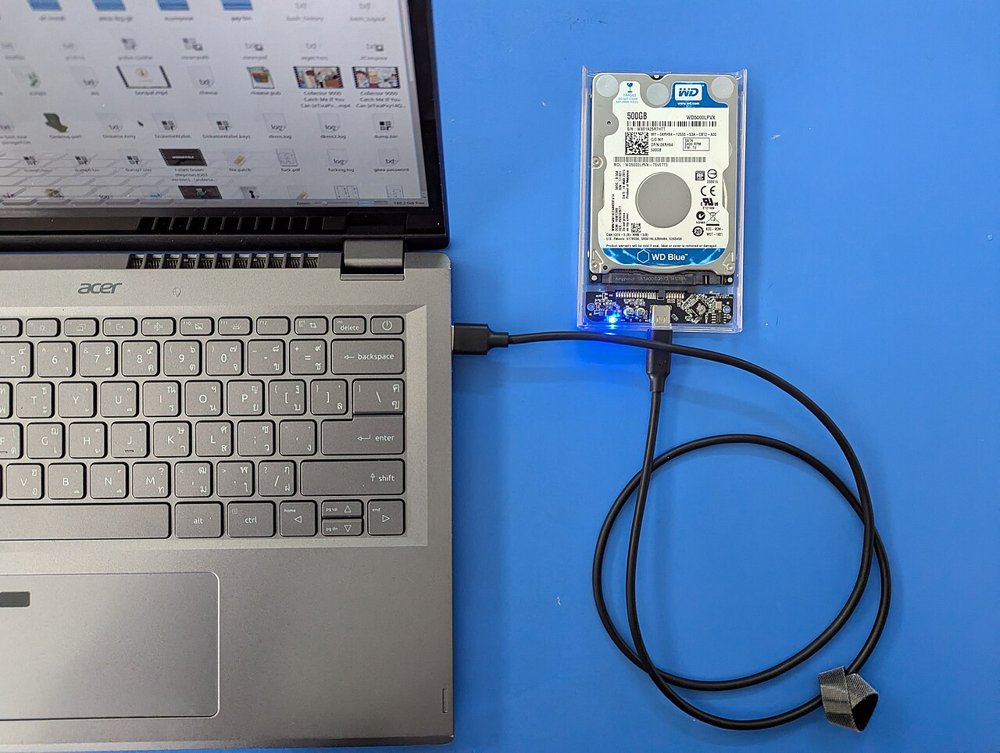
3-2-1ルールは、写真家のピーター・クローが2000年代半ばに、デジタル写真の管理について書いた本の中で示した考え方として知られている。中身はとても短い。データは元の1つを含めて合わせて3つ持つ。そのうち少なくとも2つは、種類の違う保存先に置く。そして1つは、家とは別の場所に置く。この3つの数字だけだ。
数字にはそれぞれ理由がある。3つ持つのは、1つが壊れて復元している最中に、もう1つが壊れても残るようにするためだ。2種類の保存先に分けるのは、同じ型のドライブを同じ時期に買うと、同じような時期に同じような壊れ方をすることがあるからだ。家の外に1つ置くのは、火事や水漏れ、盗難、落雷のように、家の中のものがまとめて駄目になる出来事に備えるためだ。どれか1つの数字が欠けると、守れる場面がそのぶん減る。
最近はこれを発展させた「3-2-1-1-0」という言い方もある。後ろの「1」は書き換えられない形、あるいはパソコンから切り離した形で持つ複製を1つ、「0」は復元を試して誤りが0件であることを確かめる、という意味だ。個人の制作環境でここまで厳密にやる必要はないと思うが、考え方としては役に立つ。特に最後の「0」、つまり復元を確かめることは、あとの節でもう一度取り上げる。
失うと戻らないデータと、もう一度手に入るデータ
3-2-1ルールをそのまま全データに当てはめようとすると、DTMではすぐに行き詰まる。ソフト音源のライブラリだけで数百GBから1TBを超えることは珍しくなく、それを3つ、しかも1つはクラウドに置こうとすると、容量も時間も現実的ではなくなる。そこで最初にやるべきなのは、データを「失うと二度と戻らないもの」と「もう一度手に入るもの」に分けることだと思う。
失うと戻らないのは、自分で作ったものだ。録音した音声、プロジェクトファイル、打ち込みのデータ、自分で作ったプリセットやサンプル、書き出したミックスやマスター、歌詞やメモ。ここは世界に1つしかないので、3-2-1を厳密に守る対象になる。量は意外と少なく、ソフト音源の打ち込みが中心の人なら、何年分のプロジェクトを集めても数十GBに収まることが多い。生の録音が多い人でも、数百GB程度だろう。
もう一度手に入るのは、買ったものや配られたものだ。Native Accessで管理しているKontaktのライブラリのように、アカウントにログインすれば何度でもダウンロードし直せる音源は、最悪の場合でも時間をかければ戻ってくる。DAW本体やプラグインのインストーラーも同じだ。ここは手元のHDDに1つ複製があれば十分で、クラウドまで運ぶ必要はあまりない。ただし、販売が終わった音源や、今はもう配布していない無料のプラグイン、購入時のシリアル番号やライセンスファイルは別だ。これらは「もう手に入らないもの」の側に入れておく。
この線引きをしておくと、クラウドに上げる量がぐっと減り、毎月の費用も、最初のアップロードにかかる日数も現実的な範囲に収まる。
作業用SSDは1つ目の複製、置き場所ではなく作業場
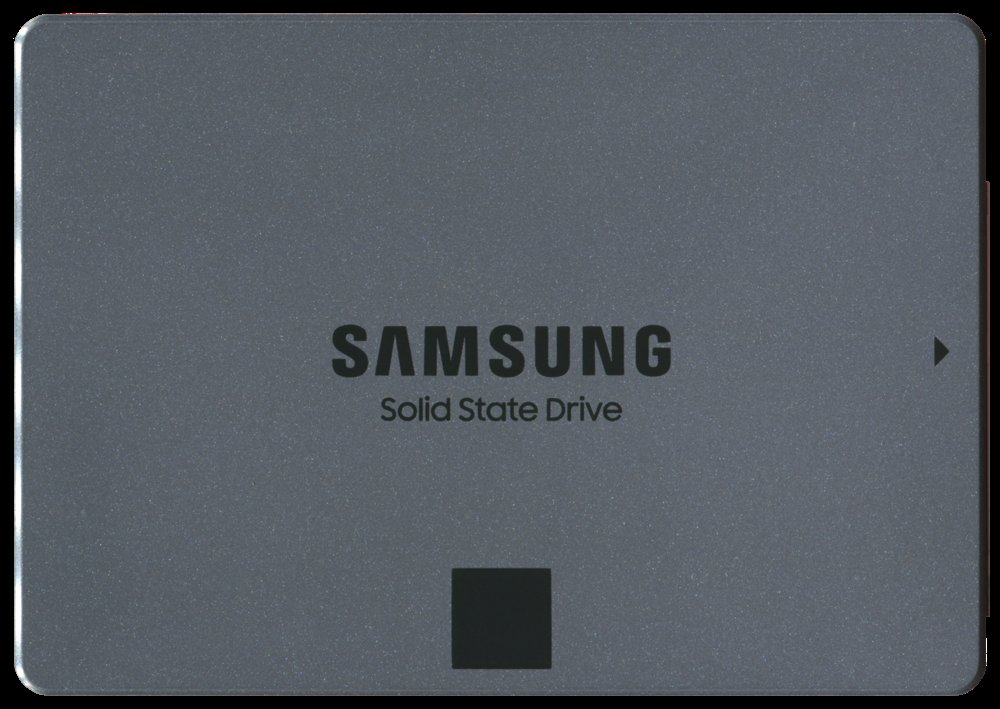
3つの複製のうち、1つ目はふだん作業しているドライブそのものだ。パソコン内蔵のSSDか、ソフト音源やプロジェクトを置くための外付けSSDがこれに当たる。SSDは読み込みが速いので、大きなサンプル音源を鳴らすときや、トラック数の多いプロジェクトを開くときに効く。制作の道具としてはとても優秀で、作業場はSSDにしておくのがいちばん快適だと思う。
ただ、作業用SSDはあくまで作業場であって、保管庫ではない。外付けSSDをもう1台買って、そこにコピーしてから引き出しにしまっておく、という使い方には少し注意がいる。SSDは電気を蓄えてデータを記録する仕組みなので、電源を入れないまま長く放っておくと、少しずつデータが抜けていく。半導体の業界団体が決めた家庭向けSSDの基準では、書き込みの寿命まで使い切った状態で、30℃の環境に電源なしで1年データを保てればよい、という水準になっている。温度が上がるとこの期間は短くなる。新品に近い状態ならもっと長く持つことが多いが、数年単位で電源を入れずに保管する用途は、基準のうえでも想定されていない。
一方で、作業用SSDの中身は毎日変わる。録音をして、編集をして、保存する。間違った操作も、そのまま上書きされる。だからこそ、2つ目と3つ目の複製は、作業場とは別の場所に、時間をさかのぼれる形で取っておく必要がある。
手元のHDDには、毎日の版を時間ごとに残す
2つ目の複製は、手元に置いた外付けのHDDにする。SSDと種類の違う保存先になるので、3-2-1の「2種類の媒体」もこれで満たせる。HDDは容量あたりの値段が安く、4TBや8TBのものでも手が届く。ソフト音源のライブラリとプロジェクトをまとめて置ける容量を、無理なく用意できるのが大きい。磁気で記録するので、電源を切った状態での保管にもSSDより向いている。
HDDが壊れやすいかというと、そこまで神経質になる必要はない。データセンターで数十万台のドライブを動かしている会社が毎年公表している数字では、2025年の1年間に壊れた割合は全体で1.36%ほどだった。100台に1台余りという割合だ。ただし、これは自分のHDDが壊れないという意味ではない。100台に1台は、いつか自分の番になってもおかしくない数字だ。だからこそ、HDD1台に頼り切らず、3つ目をクラウドに置く。
手元のHDDへのバックアップで大事なのは、ただコピーするのではなく、時間ごとの版を残すことだ。Windowsなら、コントロールパネルにある「ファイル履歴」が使える。外付けドライブを指定すると、標準では1時間ごとに変更されたファイルを保存し、古い版も残していく。保存の間隔は10分から1日まで選べる。対象はドキュメントやデスクトップなどのユーザーフォルダーが中心なので、別のドライブに置いたプロジェクトのフォルダーは、ライブラリに追加して対象に含める。Macなら「Time Machine」が同じ役割を果たし、過去24時間は1時間ごと、過去1か月は1日ごと、それより前は1週間ごとの版を、ドライブがいっぱいになるまで残していく。
自分でコピーの仕組みを作る人もいると思う。Windowsのrobocopyというコマンドで「/MIR」を付けると、元のフォルダーとまったく同じ状態をバックアップ先に作れる。便利だが、元のほうで消したファイルはバックアップ先でも消える。うっかり消したプロジェクトを、次のバックアップが律儀に消してしまうわけだ。この方式を使うなら、実行前に「/L」を付けて何が消えるかを確かめるか、日付ごとに別のフォルダーへコピーするなど、版を残す工夫を足しておきたい。
クラウドは同期ではなく、バックアップのサービスを選ぶ
3つ目の複製は家の外、つまりクラウドに置く。ここでいちばん気をつけたいのは、同期のサービスとバックアップのサービスは別物だということだ。DropboxやGoogle ドライブ、OneDriveは、パソコンのフォルダーとクラウドの中身を同じ状態に保つための仕組みだ。手元でファイルを消せばクラウドでも消え、手元のファイルが壊れればクラウドにも壊れたものが届く。身代金を要求するウイルスにファイルを暗号化されたときも、暗号化されたファイルがそのまま同期されてしまう。各サービスに過去の版を戻す機能はあるが、何千個ものファイルを一つずつ戻すのは現実的ではない。
バックアップのサービスは、手元の変化をクラウドに追いかけさせつつ、過去の版を一定期間取っておく。たとえばBackblazeの個人向けバックアップは、パソコン1台につき容量の上限なしで、料金は月9ドル、年払いなら99ドルだ。つないでいる外付けドライブも対象にできる。ただし、外付けドライブは30日以上つながなかった場合、そのドライブのバックアップが消されてしまう。過去の版は標準で30日分残り、追加料金を払えば1年分に延ばせる。
前の節の線引きがここで効いてくる。クラウドに上げるのは、失うと戻らないもの、つまり録音とプロジェクトと自作のデータだけでよい。家庭の回線で1TBを上げようとすると数日から数週間かかることもあるが、数十GBなら一晩で終わる。料金が容量で決まるサービスを選んだ場合も、費用を小さく抑えられる。
1曲を1つのフォルダーにまとめてから預ける
バックアップを取っていても、復元したプロジェクトを開いたら音が鳴らない、ということがある。プロジェクトが参照しているサンプルや録音が、プロジェクトのフォルダーの外、たとえばダウンロードフォルダーやデスクトップに散らばっていて、そこはバックアップの対象に入っていなかった、という場合だ。これを防ぐには、1曲に必要なファイルを1つのフォルダーに集めてからバックアップに回すのがいちばん確実だ。
主なDAWには、そのための機能が用意されている。Ableton Liveなら、ファイルメニューの「すべてを集めて保存」で、プロジェクトが使っている外部のサンプルをプロジェクトのフォルダーにコピーできる。Logic Proは、別名で保存するときにパッケージ形式を選び、音声ファイルをプロジェクトにコピーする設定にしておけば、1つのファイルの中に必要な素材がまとまる。Cubaseにはファイルメニューに「プロジェクトのバックアップ」があり、使っている音声を集めた複製を別の場所に作れる。FL Studioは、書き出しのメニューにある「プロジェクトデータファイル」で、プロジェクトと使っているサンプルを1つのZIPファイルにまとめられる。
私は、曲が一段落したとき、たとえばミックスを書き出した日に、この「まとめて保存」をする習慣にしている。毎回やる必要はないが、区切りでやっておけば、その時点の曲は確実に1つのフォルダーで完結する。ソフト音源の音色そのものはライブラリから読み込まれるので、念のため使った音源とバージョンの名前を、曲のフォルダーにテキストで書き残しておくと、何年か後に開くときに助かる。
月に一度、1曲だけ復元してみる
バックアップは、取っているだけでは半分しか終わっていない。3-2-1-1-0の最後の「0」が言うとおり、戻せることを確かめて初めて役に立つ。設定を間違えて肝心のフォルダーが対象から外れていた、外付けドライブがいつの間にか一杯になって止まっていた、クラウドの最初のアップロードが途中で止まったままだった。どれも、復元しようとした日に初めて気づくことが多い。
確かめ方は簡単でいい。月に一度、カレンダーに予定を入れて、手元のHDDから1曲、クラウドから1曲を、作業用とは別のフォルダーに戻す。戻したプロジェクトをDAWで開き、すべてのトラックが鳴ること、録音した音声が欠けていないことを確かめる。ついでに、HDDの空き容量とクラウドの最終バックアップ日時も見ておく。10分もかからない作業だが、これを続けていれば、いざというときに慌てずに済む。
最後に、ここまでの分担をもう一度並べておく。作業用SSDは、毎日の作業をする場所で、1つ目の複製。手元のHDDは、ソフト音源のライブラリまで含めて全体を置き、時間ごとの版を残す2つ目の複製。クラウドは、録音とプロジェクトと自作のデータだけを家の外に運ぶ3つ目の複製。年末に向けてデータの整理をするなら、まずは自分のドライブの中身を「戻らないもの」と「もう一度手に入るもの」に分けるところから始めるのがいいと思う。
関連記事
- Synologyの2ベイNASを自宅サーバーに、DS225+でスマホの写真とPCのバックアップを1台に集める(家の中に置くコピーをNASでまとめる方法として)
- パスワードマネージャーを乗り換えると、CSVに乗らずに置いていかれるもの(大事なデータを特定のサービスに閉じ込めない、という考え方つながりで)
- Obsidianのメモはただのテキストファイル。10年後も開ける知識の置き場を作る(長く残すデータの置き方として)
- GitHub Pages で技術・理論記事を読む
- Amebaブログ版はこちら
- 今夜はウイスキー・カルチャーの記事やジャズ・映画のエッセイも公開予定です → note はこちら