Cubase や Logic Pro、Studio One のような DAW に慣れた人が FL Studio を開くと、たいてい最初の数分で手が止まる。トラックを作って、そこに MIDI のリージョンを描いて、という手順を探しても、それらしいボタンが見当たらないからだ。画面の真ん中にあるのは、楽器の名前が縦に並び、その横に小さなマス目が16個ずつ続く、リズムマシンのような小窓。曲の時間軸に見える横長の画面もあるが、そこには楽器ではなく「パターン」と呼ばれる塊を置いていく。
FL Studio は、この「パターンを作って、並べて、曲にする」という順番を、前身の FruityLoops の時代から二十年以上守り続けている DAW だと思う。そしてもう一つ、一度買えば将来のバージョンもすべて無償で受け取れる、生涯無償アップデートという売り方も長く変えていない。この記事では、他の DAW から移ってきた人がつまずきやすい打ち込みの癖を順にほどきながら、エディションの選び方と無償アップデートの条件までを整理していく。
チャンネルラックとステップシーケンサー、出発点はリズムマシン
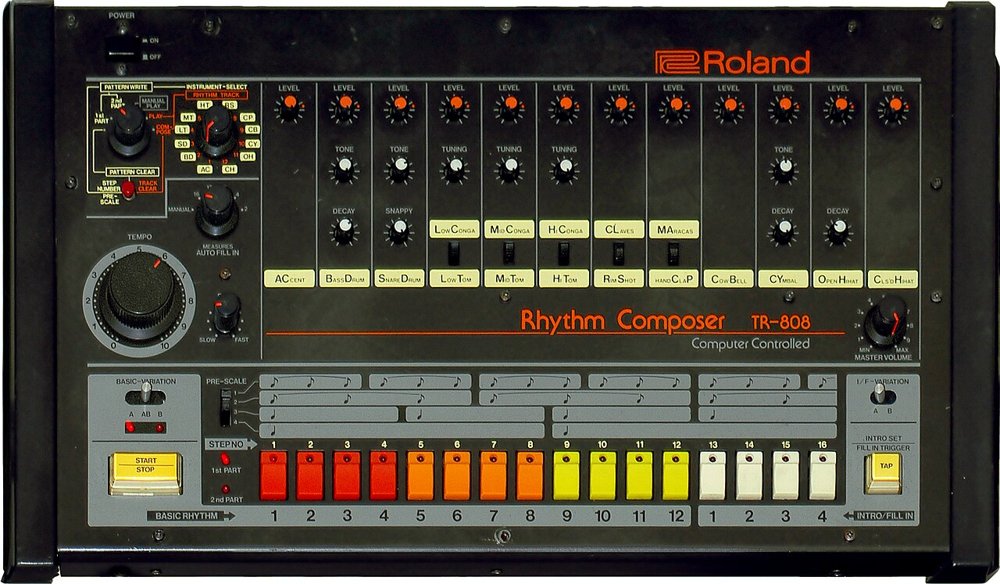
FL Studio の歴史は、1997年12月にベルギーのプログラマー、Didier Dambrin が公開した FruityLoops から始まる。最初は4つのチャンネルを鳴らすだけの小さなドラムマシンのソフトで、それをベルギーのゲントに本拠を置く Image-Line が育ててきた。名前が FL Studio に変わったのは2003年のバージョン4のときで、このころにはミキサーやピアノロール、オーディオトラックも揃い、ドラムマシンから一つの制作環境へと姿を変えていた。
いまの FL Studio でも、その出発点はチャンネルラックという画面にはっきり残っている。チャンネルラックには、その曲で使う音源やサンプルが1行に1つずつ並ぶ。キックの行、スネアの行、ハイハットの行、シンセの行、という具合だ。そして各行の右に、ステップシーケンサーのマス目が並ぶ。マスを左クリックすると音が置かれ、右クリックで消える。それだけで4つ打ちのキックや裏拍のハイハットが鳴り始める。
この手軽さは、ドラムを打ち込むときにほかの DAW との差がいちばん大きく出る部分だと感じる。ピアノロールを開いて、ノートの長さを決めて、グリッドを選んで、という手順を踏まずに、マス目を押すだけでビートの骨組みができる。音を鳴らしながらマスを足したり消したりできるので、考えるより先に手が動く。ヒップホップやトラップ、ハウスのビートメイカーに FL Studio の利用者が多いのは、この最初の数分の速さが大きいと思う。
チャンネルラックは、ドラムだけのための画面ではない。シンセやベースの行も同じように並んでいて、行を選んでピアノロールを開けば、その音源にメロディーやコードを書き込める。つまり、チャンネルラックは「この曲で鳴らす楽器の一覧」であり、ミキサーへの出口でもある。各チャンネルをミキサーのどのインサートに送るかもここで決める。ほかの DAW でトラックが担っている役割のうち、「どの音源を鳴らすか」の部分だけを切り出した画面だと考えると、全体の構造が見えてくる。
パターンとプレイリスト、曲は「塊」を並べて組む
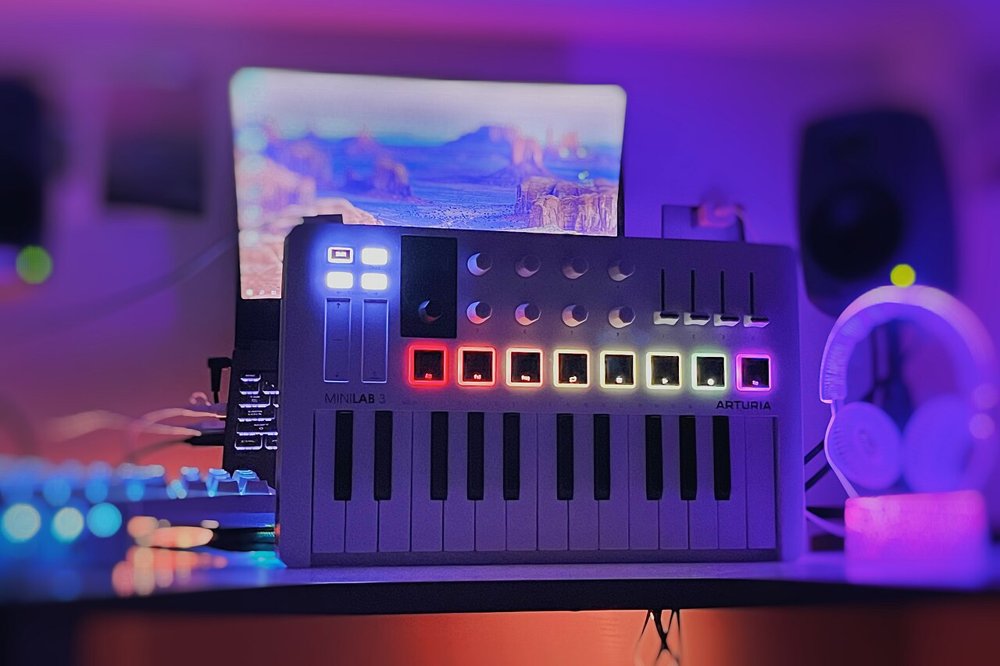
他の DAW から来た人がいちばん戸惑うのは、パターンという単位だと思う。FL Studio のパターンは、チャンネルラックに並んだ複数の楽器の演奏を、ひとまとめにした入れ物だ。たとえば「イントロのドラム」というパターンには、キックとスネアとハイハットの打ち込みが一緒に入っている。「サビのコード」というパターンには、ピアノとパッドのノートが入っていてもいい。トラックごとに MIDI のリージョンを描く DAW では、楽器と時間が一対一で結びついているが、FL Studio のパターンは時間の一区切りの中に何本の楽器が入っていても構わない。
そのパターンを曲の時間軸に並べるのが、プレイリストという画面だ。プレイリストの行はほかの DAW のトラックに似て見えるが、決まった楽器には結びついていない。FL Studio 20 以降は、パターン、オーディオ、オートメーションのクリップを、どの行にでも自由に置ける。1行目にドラムのパターン、2行目にベースのパターン、と楽器ごとに行を分けるのも、Aメロ用の行とサビ用の行で分けるのも、使う人の自由に任されている。この自由さが、慣れるまでは逆に迷いのもとになる。
迷いを減らすコツは、パターンを楽器ごとに分けて作ることだと思う。一つのパターンにドラムとベースとコードを全部入れてしまうと、後からサビだけベースを変えたい、といった細かな直しがしにくくなる。ドラムはドラムのパターン、ベースはベースのパターン、と分けておけば、プレイリスト上で組み合わせを入れ替えるだけで展開を作れる。ほかの DAW のトラックに近い使い方に寄せる、と言い換えてもいい。
もう一つ覚えておきたいのが、パターンのクリップは同じ中身を共有しているという点だ。プレイリストに同じパターンを8回並べて、そのうち1つのクリップを開いてノートを直すと、8つすべてが同じように変わる。サビのドラムを一括で直したいときには便利だが、最後のサビだけフィルインを変えたい、というときには困る。その場合は、クリップのメニューから「Make unique」を選んで、そのクリップだけを独立した新しいパターンにする。これを知らないまま作業を進めて、直したはずのない場所まで変わってしまう、というのは移ってきた人がよく踏むつまずきだと思う。
画面上部の切り替えスイッチにも注意がいる。FL Studio には、選んでいるパターンだけを繰り返し鳴らすパターンモードと、プレイリスト全体を頭から再生するソングモードがある。パターンを打ち込んでいる途中で再生ボタンを押したのに曲全体が流れる、あるいはその逆、というのは、たいていこのモードの取り違えだ。最初はスペースキーで再生する前に、どちらのモードになっているかを確かめる癖をつけると落ち着いて作業できる。
ピアノロールに込められた、打ち込みの細かな道具
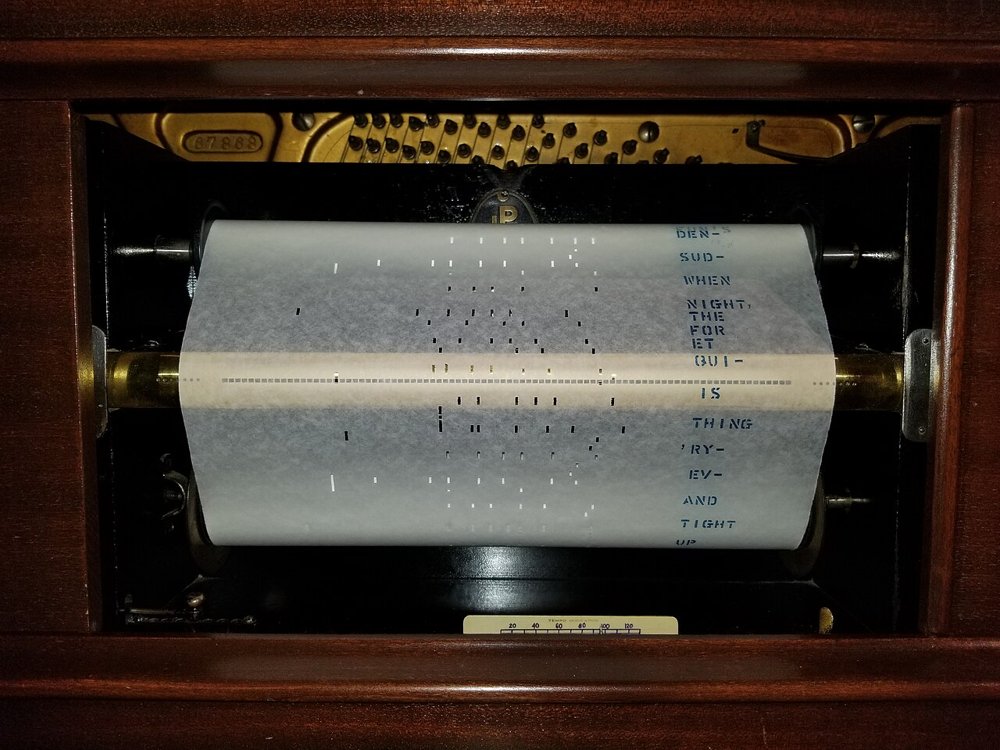
ピアノロールという呼び名は、自動ピアノに使う穴あきのロール紙に由来している。紙の横方向の位置が鍵盤の高さを、穴の長さが音の長さを表し、ロールが回るにつれて演奏が進む。DAW のピアノロールも同じ見た目で、縦に鍵盤、横に時間が流れ、ノートを長方形で描いていく。多くの DAW が同じ名前の画面を持っているが、FL Studio のピアノロールは、その中でも打ち込みのための道具がとりわけ多いと感じる。
まず、ノート1つ1つが持っている情報が細かい。ベロシティのほかに、パン、リリース、Mod X と Mod Y、そしてファインピッチを、ノートごとに別々の値で持てる。ファインピッチは半音より細かい音程のずれを1音ずつ書き込めるので、少しだけ低めに入るブルーノートのような表情も、ピッチベンドのオートメーションを描かずに作れる。Mod X と Mod Y は、FL Studio 純正の音源ならフィルターのカットオフやレゾナンスなどに割り当てられていて、ノートごとに音色の明るさを変えるような細工ができる。
ノートの種類も増やせる。スライドノートを置くと、その前に鳴っているノートの音程が、スライドノートの高さへ滑らかに移っていく。ポルタメントを有効にしたノートは、前のノートの終わりから短く音程をつないで入る。TB-303 風のベースラインや、トラップの 808 ベースが音程を滑らせる動きは、この機能で作るのが手早い。ただし、スライドとポルタメントは FL Studio 純正の音源でしか働かない点には気をつけたい。外部の VST 音源に同じ動きをさせるなら、ピッチベンドを別に書く必要がある。
ゴーストノートも、移ってきた人に喜ばれやすい機能だと思う。ピアノロールでベースを打ち込んでいるとき、同じパターンの中のほかのチャンネルのノートが、薄い色で背景に表示される。キックの位置を見ながらベースのアタックを合わせる、コードの構成音を見ながらメロディーの音を選ぶ、といった作業がピアノロールを切り替えずに進められる。設定で、この薄いノートを直接編集できるようにもできる。
メニューのツール群も豊富だ。和音をアルペジオに崩す Arpeggiate、長いノートを細かく刻む Chop、ギターのストロークのように発音をずらす Strum、装飾音を付ける Flam、ノートの隙間を埋めてつなげる Quick legato、フレーズを自動で作る Riff machine、音量やピッチにばらつきを足す Randomize、といった具合に、手で一つずつ描くと時間のかかる作業がまとめて片付く。スケールを選んで、その調に含まれる鍵盤だけを強調表示する機能もあるので、理論に自信がなくても外れた音を置きにくい。
最近のバージョンでは、選んだノートからコード名を読み取って表示する機能や、コード進行の案を出してくれるジェネレーターも加わっている。2025年版からは、FL Studio の中で操作の手順を答えてくれる AI アシスタントの Gopher や、ジャンルを選ぶとチャンネルラックにループの土台を組んでくれる Loop Starter も入った。どれも作曲そのものを任せるというより、手を動かし始めるきっかけを作る道具だと感じる。私は、Loop Starter で出てきた案をそのまま使うより、気に入った一行だけを残して残りを自分で組み直すほうが、曲に自分の癖が残って楽しいと思っている。
4つのエディション、Fruity では録音ができない
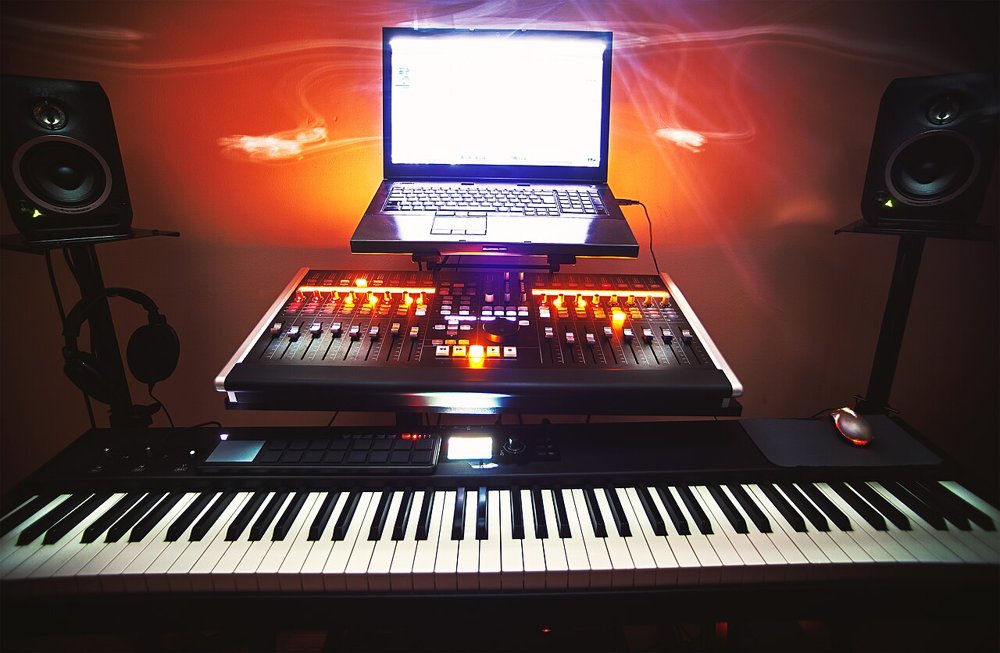
FL Studio は、Fruity、Producer、Signature、All Plugins の4つのエディションに分かれている。いちばん安い Fruity Edition は99ドルで、チャンネルラック、ピアノロール、ミキサー、付属の音源とエフェクトといった、打ち込みの道具はひと通り揃っている。ステップシーケンサーとピアノロールでビートを組み、MIDI だけで曲を作る分には、Fruity でも困る場面は少ないと思う。
ただし、Fruity Edition はマイクやギターからの録音ができず、プレイリストにオーディオのクリップを置くこともできない。ボーカルを録りたい、ギターを重ねたい、あるいはサンプルを曲の時間軸に直接並べて切り貼りしたい、という人には足りない。ここが Fruity と Producer を分けるいちばん大きな線で、オーディオの録音と、波形を細かく編集する Edison が使えるのは Producer Edition からになる。2023年の 21.2 で入った、曲をボーカルやドラム、ベースなどに分けるステム分離も、Producer Edition 以上が対象だ。
Signature Bundle になると、録った歌の音程をノートのように直せる NewTone、音量とピッチを時間軸で崩す Gross Beat、リアルタイムで音程を補正する Pitcher などが加わる。All Plugins Edition は、Harmor のようなシンセを含めて Image-Line の音源とエフェクトをすべて揃えた最上位版だ。私は、これから始める人なら Producer Edition を基準に考えるのがいちばん無理がないと思う。打ち込みだけのつもりで Fruity を選んでも、いずれ自分の声やサンプルを曲に乗せたくなる場面はたいてい来る。
動作環境は Windows と macOS の両方で、Mac 版は2018年の FL Studio 20 で初めて正式に用意された。いまは Apple silicon にもネイティブで対応している。長く Windows 専用だった歴史があるので、古い解説の中には「Mac では使えない」と書かれたままのものも残っているが、現在はどちらの OS でも同じライセンスで使える。
生涯無償アップデートの条件と、FL Cloud との線引き
FL Studio のいちばんの特徴として語られることが多いのが、Lifetime Free Updates、つまり生涯無償アップデートだ。一度エディションを買えば、その後に出る新しいバージョンを追加料金なしで受け取れる。FruityLoops のころから続く方針で、十年以上前に買ったライセンスで最新版を使っている人も珍しくない。バージョン番号が年の表記に変わった2025年以降も、この方針は変わっていない。
ただし、無償になるのは「買ったエディションの範囲で」という条件が付く。新しいバージョンで本体の機能が増えれば、それは今のエディションのまま使えるようになる。一方で、上位のエディションにだけ新しいプラグインが加わった場合、下位のエディションを持っている人には届かない。上位のエディションに移りたいときは、差額を払ってアップグレードする仕組みになっている。ライセンスは Image-Line のアカウントに登録して管理するので、買ったら最初にアカウントへ登録しておくことが前提になる。
もう一つ線を引いておきたいのが、FL Cloud という別のサービスだ。FL Cloud は月額や年額で払うサブスクリプションで、サンプルやループのライブラリ、AI を使ったマスタリング、プロジェクトのクラウドへのバックアップ、上位プランでは追加のプラグインや楽曲の配信サービスなどが含まれる。これは生涯無償アップデートの対象とは別の契約で、FL Studio 本体を使い続けるのに加入は必須ではない。FL Studio を開くと FL Cloud の案内が目に入る場面が増えているので、本体の買い切りと月額のサービスを混同しないようにしておくと、余計な出費を避けられる。
私は、この売り方が FL Studio の打ち込みの癖とよく噛み合っていると感じている。パターンを積み上げる作り方は、慣れるまでに少し時間がかかる。その代わり、一度身についた手順は、次のバージョンでも、その次のバージョンでも同じように使える。数年ごとに買い直しを迫られる心配がないから、腰を据えて自分の手順を育てていける。
他のDAWから移るなら、最初の一週間で覚えること
最後に、ほかの DAW から移ってきた人が最初の一週間で押さえておくと楽になる点をまとめておく。一つ目は、チャンネルラックは楽器の一覧、パターンは演奏の入れ物、プレイリストは曲の時間軸、という三つの役割を頭の中で分けておくこと。トラックという一つの概念に全部が詰まっている DAW と違い、FL Studio ではこの三つが別々の画面に分かれている。
二つ目は、パターンを楽器ごとに分けて作ることと、同じパターンを並べたクリップは中身を共有していると覚えておくこと。部分的に変えたいときは Make unique で切り離す。三つ目は、再生する前にパターンモードとソングモードのどちらになっているかを確かめること。この三つを押さえるだけで、移ってきた直後の混乱はかなり減るはずだ。
そのうえで、ピアノロールのスライドノートやノートごとのファインピッチ、ゴーストノートを少しずつ使ってみると、FL Studio ならではの打ち込みの楽しさが見えてくると思う。マス目を押すだけでビートが鳴り、パターンを並べ替えるだけで展開が変わる。最初の戸惑いを越えた先にあるのは、考えるより先に手が動く、軽やかな作り方だ。買ったあとの更新で悩まなくていい分、その作り方を自分のペースで育てていける。
関連記事
- 今夜はウイスキー・カルチャーの記事やDTM理論の記事も公開予定です → note はこちら
- GitHub Pages で技術・理論記事を読む
- note版はこちら