ミックスを書き出して、新しいトラックにOzone 12を挿し、Master Assistantのボタンを押す。サビを数十秒流すと解析が終わり、再生し直した瞬間に曲がひと回り大きく、明るく、前に出てくる。さっきまで自分の部屋で鳴っていた音が、急に配信サービスで聴く曲の並びに入れそうな顔つきになる。この瞬間の気持ちよさは、宅録で曲を作っている人なら一度は味わったことがあると思う。
ただ、その「良くなった」という感覚の中には、単純に音が大きくなったことによる錯覚がかなり混ざっている。そして、低域の量、音圧の詰め方、左右の広がりの3つは、アシスタントの提案がそのまま自分の曲に合うとは限らない場所でもある。この記事では、Ozone 12のMaster Assistantが何をしているのかを押さえたうえで、提案を受け入れる前に聴き直したい3か所と、そのときに触るモジュールを順番に見ていく。アシスタントを疑うための記事ではなく、アシスタントの出した下書きを、自分の曲の完成形に仕上げるための手順だと思って読んでもらえるとうれしい。
Ozone 12で何が変わったか、エディションごとの違い
Ozone 12は2025年9月に登場した、iZotopeのマスタリング用プラグインの最新版だ。2026年11月の時点でも、これが現行のバージョンになっている。目玉として加わったのは3つのモジュールで、完成した2ミックスの中からボーカルやベース、ドラムといった要素ごとにEQをかけられる「Stem EQ」、低域の量と押し出しを専用に整える「Bass Control」、潰れすぎた音源のアタックを機械学習で取り戻す「Unlimiter」がそれにあたる。最終段の音量を決めるMaximizerにも、新しいリミッターの方式「IRC 5」が加わった。
エディションはElements、Standard、Advancedの3つに分かれている。Master Assistantはすべてのエディションに入っていて、いちばん手頃なElementsでもアシスタントに曲を解析させ、提案を受け取るところまではできる。ただしElementsで触れるのは大まかなつまみが中心で、個々のモジュールを開いて細かく調整したいならStandard以上が必要になる。この記事で使うBass ControlとIRC 5はStandardから、Stem EQとUnlimiterはAdvancedだけの機能だ。動作環境はmacOSとWindowsで、VST3、AU、AAXのプラグインとしてDAWに挿して使う。
Master Assistantが提案を作るまで
アシスタントを起動すると、すべてを任せる自動の流れと、いくつかの条件を自分で選ぶ「Custom」の流れのどちらかを選べる。この記事でおすすめしたいのは後者だ。Customでは、まず曲のジャンルに近い目標の音のバランスを選ぶか、手元にある参考曲を読み込ませるかを決める。次に、どのくらいの音量を目指すかを決め、アシスタントに使わせるモジュールを選ぶ。最後に曲のいちばん大きい部分、たいていはサビを再生して解析させると、EQ、ダイナミクス、ステレオイメージ、Maximizerといったモジュールが自動で並び、それぞれに設定が入った状態になる。
解析が終わったあとの画面には、いくつかの大きなつまみが並ぶ。全体の音量を決めるつまみ、目標の音のバランスにどれだけ寄せるかを決めるつまみ、音の強弱や広がりを目標にどれだけ合わせるかを決めるつまみなどだ。これらは個々のモジュールの細かい設定をまとめて動かす、いわば上位のハンドルになっている。中で何が起きているかは、モジュールを1つずつ開けば確かめられる。
ここで覚えておきたいのは、アシスタントが目指しているのは「選んだジャンルや参考曲の平均的な姿」だということだ。それに近づくことは、多くの場合、曲を整える方向に働く。一方で、あえて低域を薄くしたアレンジや、真ん中に音を集めた古い録音風の音作りのように、平均から外れたところに曲の個性がある場合は、アシスタントがその個性を平均に引き戻してしまうことがある。だから提案は下書きとして受け取り、曲ごとに聴き直して決めるのがよいと思う。
聴き直す前に、Gain Matchで音量をそろえる
3か所を聴く前に、1つだけ準備がいる。音量をそろえることだ。人の耳は、同じ音でもわずかに大きいほうを「良い音」と感じやすい。アシスタントを通した音は、元のミックスよりかなり大きくなっているので、そのまま切り替えて比べると、どんな設定でも「通したほうが良い」と聞こえてしまう。これでは、低域や広がりの良し悪しを判断できない。
Ozoneには、この錯覚を避けるための「Gain Match」という機能がある。オンにすると、処理前と処理後を切り替えたときの音量差を自動で打ち消し、同じくらいの大きさで聴き比べられるようになる。オンにした状態でバイパスを切り替えると、さっきまで劇的に聞こえた変化が、意外と控えめだったことに気づくはずだ。そこで初めて、音色や広がりそのものの違いが耳に入ってくる。
あわせて、モニターの音量も決めておきたい。聴き比べの途中でスピーカーやヘッドホンの音量を上げ下げすると、耳の基準がずれていく。いつも作業しているくらいの、長く聴いても疲れない音量に固定して、そのまま最後まで聴く。この2つをそろえるだけで、ここから先の判断がずっと確かになる。
1か所目、低域はキックとベースの関係で聴く
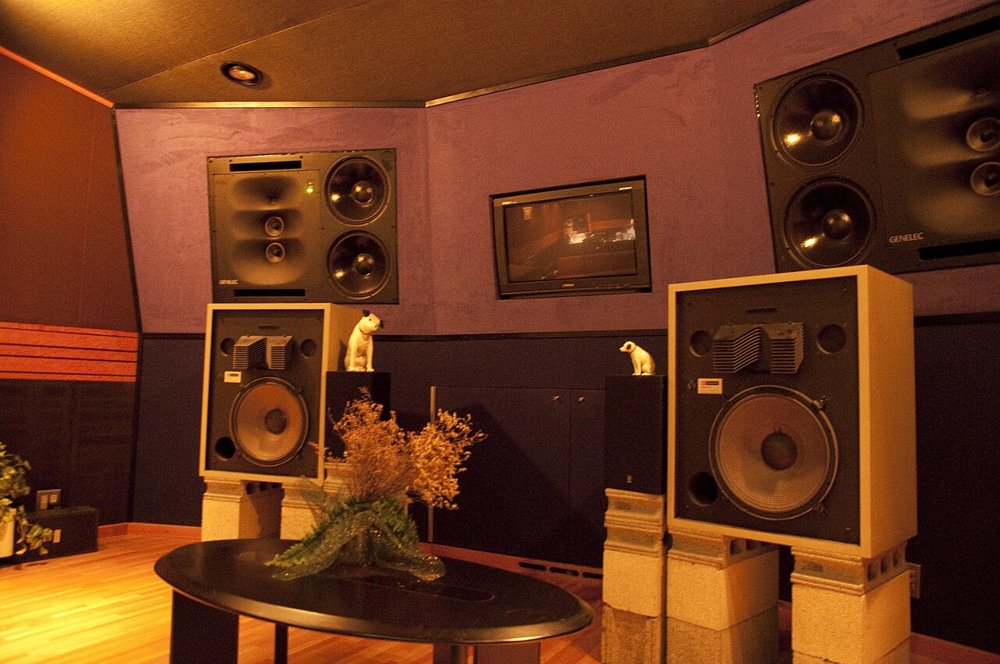
最初に聴くのは低域だ。マスタリングで低域が難しいのは、部屋と再生機器の影響をいちばん強く受ける帯域だからだ。写真のような専用の部屋なら、低い音までまっすぐ聴こえるように整えられている。一方で、6畳の部屋の机の上に置いた小さなモニタースピーカーでは、ある帯域は膨らみ、別の帯域はほとんど聞こえない、ということが普通に起こる。アシスタントは曲そのものを解析しているので部屋の影響は受けないが、こちらがその結果を正しく聴けていないと、良し悪しの判断ができない。
聴くときは、低域の量そのものより、キックとベースの関係に耳を向けるとわかりやすい。アシスタントを通したあと、キックの「ドン」という頭がベースの音に埋もれていないか。ベースの音程が、低い音になるほどぼやけていないか。サビでキックとベースが同時に鳴った瞬間に、全体の音がわずかに沈んだり、歪んだりしていないか。この3点を、スピーカーとヘッドホンの両方で確かめる。普段使っているイヤホンや、スマートフォンのスピーカーで一度聴いておくのもよい。小さなスピーカーでベースの音程がまったく聞こえなくなるなら、低域の下のほうに頼りすぎている合図になる。
調整には、Ozone 12で加わったBass Controlが使いやすい。設定した周波数より下の量を上げ下げする「Balance」と、キックのアタックを持ち上げる「Punch」の2つが基本で、まずこの2つを動かすだけでたいていの問題は片づく。キックが埋もれているならPunchを少し足し、全体が重たいならBalanceを下げる。低域だけを取り出して聴くソロ機能もあるので、何を足し引きしているのかを耳で確かめながら進められる。アシスタントがEQで低域を大きく持ち上げているなら、そのEQの山を少し削ってからBass Controlで整えるほうが、低域が締まった音になりやすいと感じている。
もう1つ大切なのは、ミックスの段階で低域がすでに整っているなら、マスタリングで足しすぎないことだ。アシスタントの提案が元のミックスより明らかに重たくなっているときは、選んだジャンルの目標が、自分の曲より低域の多い音楽を基準にしている可能性がある。そういうときは、目標を近い別のジャンルに替えるか、参考曲を自分の曲に近いものに差し替えて解析し直すと、提案そのものがぐっと自然になる。
2か所目、音量は配信の基準とサビのアタックで決める
次は音量だ。アシスタントの目標音量は、配信向けの設定なら、多くの配信サービスが再生時にそろえる音量の基準に近いところに置かれる。代表的なのは、曲全体の平均の大きさを表すラウドネスで-14 LUFS前後という値だ。配信サービスの多くは、これより大きい曲は再生時に音量を下げてほかの曲とそろえるので、それ以上に詰め込んでも、聴き手の耳に届く大きさはほとんど変わらない。変わるのは、潰したぶんだけ失われたアタックと抑揚のほうだ。
聴き直すときは、サビのスネアやキックのアタックに耳を向ける。Gain Matchをオンにして処理前と比べ、スネアの「パン」という立ち上がりが丸くなっていないか、サビに入った瞬間の盛り上がりが平たくなっていないかを確かめる。Maximizerを開くと、どのくらい音を抑え込んでいるかがメーターで見える。サビのたびに大きく抑え込んでいるなら、音量のつまみを少し戻す。IRC 5は大きな音量でも歪みが目立ちにくい方式だが、それでも限度はあり、余裕を残したほうが曲の呼吸は保たれる。
もう1つ確かめたいのが、ピークの上限だ。配信用の音源はサービス側で圧縮された形式に変換されるので、そのときに元の波形より少しだけ大きなピークが生まれることがある。上限ぎりぎりまで詰めた音は、ここで歪むことがある。Maximizerの上限は、細かな値の山まで含めて測る設定にして、-1dB前後の余裕を残しておくと安心だ。CDのように変換を挟まない用途なら、もう少し詰めてもかまわない。どちらにしても、何に使う音源なのかを最初に決めて、Customの目標音量でそれを選んでおくと、あとの判断が迷わずに済む。
Advancedには、潰れすぎた音源のアタックを取り戻すUnlimiterも入っている。ただ、これは古い音源や他人から受け取った音源を救うための道具だと考えたほうがよい。自分の曲を自分で詰めすぎたのなら、Unlimiterで戻すより、Maximizerを少し緩めるほうが早いし、音もきれいに残る。
3か所目、ステレオ幅はモノラルに切り替えて確かめる
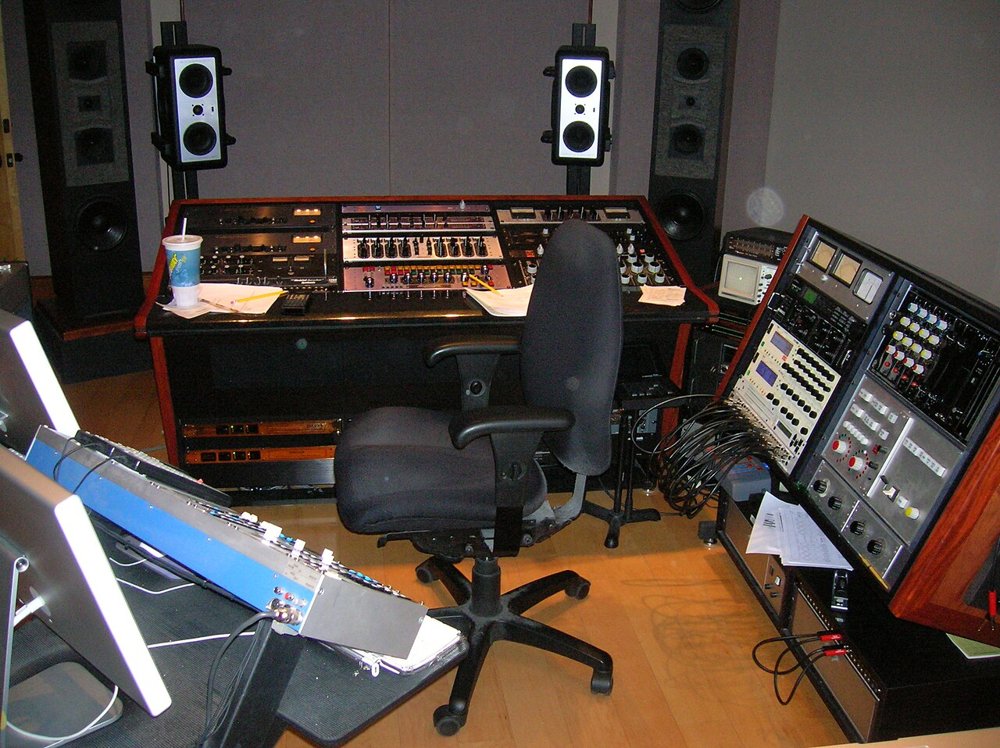
最後はステレオ幅だ。アシスタントが目標に合わせて広がりを調整すると、曲によっては左右がぐっと開き、音が部屋いっぱいに広がったように聞こえる。この変化はわかりやすく気持ちがいいので、つい受け入れたくなる。ただ、広げすぎた音は、スマートフォンのスピーカーやお店のBGMのように、左右の音がまとめて鳴る環境で、ボーカルやギターが急に引っ込んだり、音の一部が消えたように聞こえたりすることがある。
確かめ方は単純で、DAWかオーディオインターフェースの機能で再生をモノラルに切り替えて聴く。ステレオで聴いていたときと比べて、ボーカルの大きさがほとんど変わらず、ギターやシンセがはっきり残っていれば問題ない。モノラルにした途端に何かが薄くなるなら、そのパートの広がりを少し戻す。ヘッドホンだけで作業していると、左右に振った音の広がりを大きく感じやすいので、この確認はスピーカーで一度、ヘッドホンで一度やっておくと安心だ。
調整は、ステレオイメージを扱うImagerで行う。Imagerは周波数を4つの帯域に分け、帯域ごとに広げたり狭めたりできる。基本の考え方は、低い帯域ほど真ん中に集め、高い帯域ほど広げてもよい、というものだ。キックとベースが鳴る最も低い帯域は、ほとんど広げずに真ん中に置いておくと、低域の芯がぶれず、1か所目で整えた低域もそのまま生きる。アシスタントが低い帯域まで広げているなら、まずそこを狭めるところから始めるとよい。高い帯域のシンバルやリバーブの余韻は、広げても問題が起きにくく、曲に開放感を足してくれる。
3か所を聴き終えたら
低域、音量、ステレオ幅の3か所を聴き直して調整したら、もう一度Gain Matchをオンにして、処理前と処理後を最初から最後まで通して聴く。今度は、サビだけでなく、静かなイントロや間奏も含めて確かめる。アシスタントはサビを基準に解析しているので、静かな部分で低域が足りなくなったり、逆に音が大きすぎたりしていないかを見ておきたい。気になるところがなければ、その設定をプリセットとして保存しておく。同じアルバムやシリーズの曲を仕上げるとき、次からはそのプリセットを出発点にアシスタントを動かせるので、曲ごとの音のそろい方がよくなる。
アシスタントを使い慣れてくると、提案のどこに自分の手を入れるかが、曲を聴いた瞬間にだいたい見えるようになってくる。この曲は低域を少し戻す、この曲は広がりをもう少し抑える、という判断が数分で済むようになれば、マスタリングは「最後に不安を抱えて書き出す作業」から、「自分の曲の完成形を確かめる作業」に変わる。配信サービスで自分の曲を再生したとき、前後に並んだ曲と比べても音が小さすぎず、スマートフォンで聴いてもボーカルがまっすぐ届く。その安心感は、曲を作り続けるうえでの大きな支えになると思う。
まとめ
| 聴く場所 | 何を確かめるか | 主に触るモジュール | 判断の目安 |
|---|---|---|---|
| 低域 | キックの頭とベースの音程が両方聞こえるか | Bass Control(Balance・Punch)、EQ | 小さなスピーカーでもベースの音程が追える |
| 音量 | サビのアタックが丸くなっていないか、ピークに余裕があるか | Maximizer(IRC 5) | 配信向けなら-14 LUFS前後、ピークは-1dB前後の余裕 |
| ステレオ幅 | モノラルにしてもボーカルや主役のパートが残るか | Imager(4帯域) | 低い帯域は真ん中、広げるのは高い帯域から |
Master Assistantは、白紙の状態からマスタリングを始めなくてよくしてくれる、頼りになる道具だ。Gain Matchで音量をそろえ、低域、音量、ステレオ幅の3か所を自分の耳で聴き直す。この数分を足すだけで、アシスタントの下書きが、自分の曲のための仕上げに変わる。
関連記事
- ラウドネスノーマライズの検証メモ:-8から-16 LUFSまで4本書き出すと何が残るか(音量の目標を決めるときに)
- サイドチェイン・コンプでキックとベースを譲り合わせる、リリースはテンポから逆算する(低域はミックスの段階で整えておくと楽になる)
- ミックス独学の1か月、同じ曲でEQ・コンプ・リバーブを1週ずつ
- 無料プラグイン3本でミックスはどこまで作れるか、EQ・コンプ・リバーブを1本ずつ選ぶ
- モニターヘッドホン5台比較、録りでは耳を塞ぎ、ミックスでは耳を開く
- GitHub Pages で技術・理論記事を読む
- Amebaブログ版はこちら
- 今夜はウイスキー・カルチャーの記事やジャズ・映画のエッセイも公開予定です → note はこちら