Kontaktという名前を聞いたとき、思い浮かべるものは人によってかなり違う。ピアノやストリングスの音源を買ったら「Kontaktで動きます」と書いてあったので入れた、という人にとっては、Kontaktは音源を鳴らすための入れ物だ。一方で、自分で録った音を鍵盤に並べ、つまみや画面まで作り込んで一つの楽器に仕上げる人にとっては、Kontaktは工房の作業台に近い。
同じソフトなのに、この2つの立場では触る画面も、気になる点も、払うべきお金もまったく違ってくる。2024年9月23日に登場したKontakt 8は、2026年8月の8.12.1まで細かな更新を重ねてきた。この記事では、ライブラリを鳴らす側と、楽器を組む側に分けて、Kontakt 8がそれぞれにどんな顔を見せるのかを整理していく。
まず、無料のPlayerと有料のKontakt 8の線引き
最初に押さえておきたいのは、Kontaktには無料のKontakt 8 Playerと、有料のKontakt 8という2つの形がある点だ。名前が似ているので混同されやすいが、できることの範囲ははっきり分かれている。
Playerは、Native Instruments自身の音源と、Playerで動かす許可を受けた他社のライブラリを鳴らすためのものだ。音源のパッケージに「Kontakt Player対応」や「無料のKontakt Playerで動作」と書いてあれば、このPlayerだけで制限なく使える。一方で、そうした許可を受けていないライブラリ、つまり「フル版のKontaktが必要」と書かれた音源を読み込むと、15分で止まるデモの扱いになる。また、サンプルの編集や細かいエフェクトの組み替えも、Playerでは同じく15分の試用に限られる。
有料のKontakt 8は、単体で299ドル、以前のKontaktからの更新なら99ドルで用意されている。これを買うと、許可の有無に関係なくどのライブラリでも読み込めるようになり、サンプルの編集やマッピングといった楽器作りの機能がすべて開放される。さらに、40GBほどあり900近い音色を収めたFactory Library 2が付いてくる。
つまり、鳴らす側の人は、まず自分が欲しい音源が「Player対応」かどうかを確かめるだけで、有料版が必要かどうかの大半が決まる。自分で楽器を組みたい人は、迷わず有料版が前提になる。この線引きを最初に理解しておくと、Kontaktをめぐる買い物の迷いはかなり減ると思う。
鳴らす側から見たKontakt 8、ブラウザと鍵盤の連携
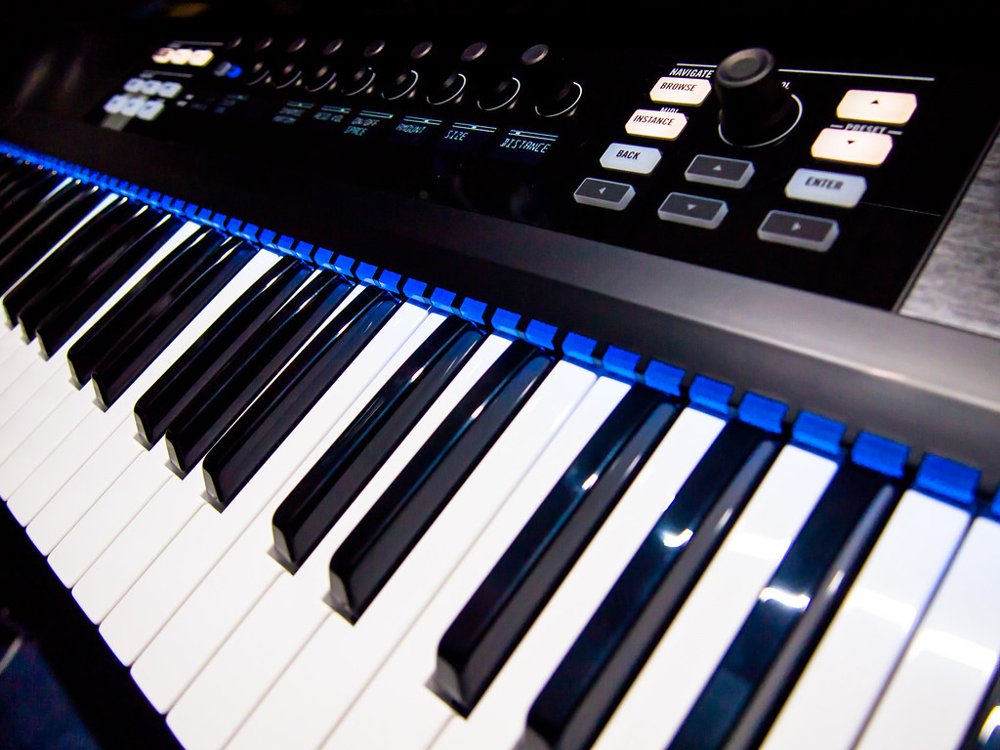
ライブラリを鳴らすだけの人にとって、Kontaktの中でいちばん長く見ることになるのはブラウザだ。Kontakt 8では、このブラウザが入れ替えられ、インストゥルメント、ツール、Leap、ループ、ワンショットといった種類ごとにタブで分かれるようになった。持っているライブラリが増えてくると、どの音源のどのプリセットだったかを思い出すだけで時間がかかるので、種類で絞り込めるのは素直に助かる。
画面全体も、8では余計な表示を減らしたDefault Viewが標準になった。とはいえ、Kontakt 7までの画面に慣れた人のために、出力の設定やクイックロードの一覧などが並ぶClassic Viewも残されていて、F10キーやメニューから切り替えられる。音源を選んで弾くだけなら新しい画面、ミキサー的な作業もするなら昔の画面、と使い分けられるのはありがたい配慮だと感じる。
鳴らす側にとってもう一つ大きいのが、NKSという規格による鍵盤との連携だ。Native InstrumentsのKOMPLETE KONTROLの鍵盤では、Kontakt音源を選ぶとつまみに主要なパラメーターが自動で割り当てられ、鍵盤の上のライトでどの音域にどの奏法が入っているかも表示される。最近ではこの規格が他社の鍵盤にも広がっていて、AkaiやNovation、Korgなどのコントローラーでも同じようにKontakt音源を操作しやすくなった。
ただ、ブラウザについては気になるところもある。プリセットの数が多いとスクロールや検索が重く感じることがあり、まれにインストールしたはずの音源がブラウザに出てこないこともある。こうしたときは、ブラウザのデータを削除してデータベースを作り直すと直ることが多い。Native Accessで入れたのに見当たらない、というときは、まずこの手順を思い出しておくと慌てずに済む。
8で加わったTools、ChordsとPhrasesとLeap
Kontakt 8でいちばん目新しいのは、Toolsと呼ばれる演奏補助の仕組みだ。これはどの音源の前にも差し込める道具で、無料のPlayerでも使えるという点が大きい。発売当初からあったのがChordsとPhrasesの2つで、Chordsは一つの鍵盤を押すだけで和音を鳴らし、Phrasesは白鍵を押すとあらかじめ用意されたフレーズを、指定したキーとスケールに合わせて演奏してくれる。
その後の更新で、この道具は少しずつ増えてきた。2025年2月の8.2ではパターンを刻むPatternsが加わり、2026年4月の8.10では鍵盤を押し込む強さの変化を扱うAftertouchの道具が入った。現在は、アルペジエーター、音のタイミングや強さに揺らぎを加えるHumanizer、スケールの外の音を出さないScale Lock、ベロシティの効き方を変えるVelocity Curveなども並んでいる。
鍵盤があまり得意でない人にとって、Chordsは心強い道具だと思う。和音の押さえ方を覚えていなくても、コード進行の響きを確かめながら曲の骨組みを作れる。ただ、PhrasesはKontakt側に用意されたフレーズを鳴らすもので、自分でフレーズを一から登録する用途には向いていない。Chordsで鳴らした和音を、そのままMIDIとして書き出せないのも少し惜しい。最終的にはDAWに録音して、ピアノロール上で手直しする前提で使うのがよさそうだ。
Leapは、ループやワンショットを鍵盤に並べて、その場で切り刻んだり音程を変えたりしながら演奏するための仕組みだ。有料版には12種類のLeap用の素材集が付き、Playerでは1種類だけが使える。もう一つ、サンプルとウェーブテーブルやFMの音作りを一つの楽器にまとめたConfluxも、8で新しく加わった音源だ。どちらもいわゆる「録音された楽器を鳴らす」Kontaktのイメージとは違う方向の機能で、Kontaktがサンプラーの枠を少しずつ広げようとしていることがよく分かる。
組む側から見たKontakt、インストゥルメントとグループとゾーン

ここからは、楽器を組む側の話になる。Kontaktで楽器を作るときの骨組みは、インストゥルメント、グループ、ゾーンという3つの階層でできている。ゾーンは一つのサンプルが、どの鍵盤の範囲と、どの強さの範囲で鳴るかを決めたもの。グループは複数のゾーンの束で、同じ奏法やマイク位置のサンプルをまとめておく単位になる。そして、そのグループをいくつも抱えた全体がインストゥルメントで、これが一つの楽器として保存される。
たとえばピアノなら、鍵盤ごとに弱く弾いた音、中くらいの音、強く弾いた音を録っておき、それぞれを強さの範囲が違うゾーンとして並べる。鍵盤を離したときの音や、ペダルを踏んだときの響きは別のグループにまとめておけば、鳴らすかどうかを条件によって切り替えられる。こうした割り当ては、マッピングエディターで鍵盤と強さを縦横にとった表の上に、サンプルを配置していく形で行う。
サンプル一つひとつの扱いは、ウェーブエディターで整える。始まりの位置を詰めたり、伸ばしたい音にループ区間を設定したり、ドラムのループをスライスしたりと、楽器としての弾きやすさは、この地味な作業でほぼ決まると言っていい。グループごとのフィルターやエンベロープ、エフェクトの設定もここで重ねていく。
鍵盤の範囲ごとにサンプルをまとめるという考え方そのものは、ハードウェアのサンプラーの時代から続くものだ。Kontaktは、それをパソコンの大きな画面と、ほぼ無制限のメモリとディスクの上でやり直したソフトだと考えると、作る側の画面がなぜこれほど細かいのかが腑に落ちる。
サンプルを録るところから、楽器作りは始まっている

市販のピアノ音源やストリングス音源が何十GBにもなるのは、録音の段階で膨大な数の音を集めているからだ。一つの鍵盤につき強さを何段階にも分けて録り、さらに同じ強さで何回か弾いた音を用意しておく。同じ音を続けて弾いたときに、毎回まったく同じ波形が鳴ると機械的に聞こえるので、録っておいた別の音を順番に回して使う。これがラウンドロビンと呼ばれるやり方で、Kontaktではグループを切り替える仕組みとして組み込む。
マイクの位置を変えて同時に録った音を、近い音、部屋の響きを含んだ音、遠い音のように別々のグループに分けておく音源も多い。弾く側は、これらの音量を混ぜ合わせて好みの距離感を作れる。音源の画面に「Close」「Room」「Ambient」のようなつまみが並んでいるのは、裏でこうしたグループの音量を動かしているからだ。
これだけの数のサンプルを全部メモリに載せていては、パソコンがすぐに足りなくなる。そこでKontaktは、音の頭だけをメモリに置き、続きをディスクから読み出しながら鳴らす仕組みを持っている。大きな音源をいくつも立ち上げられるのは、この仕組みのおかげだ。裏を返せば、音源を置くディスクの速さが演奏の安定に直結するので、大きなライブラリは速いSSDに置いておくのが無難だと思う。
自分で楽器を組む人も、規模の大小はあれ、この流れを小さくなぞることになる。身近な楽器や部屋の物音を数段階の強さで録り、ゾーンに並べ、ラウンドロビンを組むだけでも、Factory Libraryにはない自分だけの音色ができあがる。鳴らす側から作る側へ移るきっかけとしては、このくらいの小さな楽器から始めるのが続けやすいと感じる。
KSPとCreator Tools、楽器の振る舞いと顔を作る
グループとゾーンを並べただけでも楽器としては鳴るが、市販の音源のように奏法を切り替えたり、独自の画面を持たせたりするには、KSPと呼ばれるKontakt専用のスクリプト言語を使う。鍵盤が押されたときにどのグループを鳴らすか、特定の鍵盤で奏法を切り替えるか、どんな画面にどのつまみを置くか、といった楽器の振る舞いはこのスクリプトで決まる。弾く側から見えている使いやすさの多くは、実はこの部分の作り込みで生まれている。
スクリプトを書く作業を支えるのが、Creator Toolsという別のアプリケーションだ。これは起動中のKontaktとつながって動き、スクリプトが出すログや変数の中身を確かめたり、画面の部品の配置を整えたりできる。インストゥルメントの中身を一覧で見ながら、Luaという言語で書いた小さなスクリプトを実行し、大量のサンプルの自動マッピングやグループの名前の一括変更といった単純作業をまとめて片付けられるのも便利な点だ。何百ものサンプルを手で一つずつ並べるのは現実的ではないので、本格的に作るならこの道具は欠かせないと思う。
Kontakt 8の世代では、楽器の画面をより今どきの見た目で作るための新しい仕組みも用意され始めた。これまでのKontakt音源は画面の拡大に弱く、高解像度のモニターでは文字やつまみがとても小さく見えてしまうものが少なくない。古いライブラリの多くはこの点が改善されないまま残っているので、4Kのモニターで作業する人は、使いたい音源の画面が読める大きさかどうかを先に確かめておくと安心だ。
作った楽器を他の人に配ったり売ったりする場合にも、知っておきたいことがある。フル版のKontaktで作った楽器は、そのままではフル版を持つ人しか制限なく使えない。無料のPlayerで動く音源として出すには、Native Instrumentsとの契約によるライセンスが必要で、多くの音源メーカーはこの仕組みに参加している。個人で作った楽器を気軽に配るなら、受け取る側にもフル版が必要だと最初に伝えておくのが親切だろう。
鳴らす人と組む人、それぞれが確かめておきたいこと
動作環境は、Windowsなら10と11、macOSなら14・15・26に対応し、Appleシリコンでもそのまま動く。DAWからはVST3とAAX、MacではAUでも読み込め、単体のアプリケーションとしても起動できる。8.8の更新でmacOS 13は対象から外れたので、古いMacを使っている人は注意が必要だ。インストールと認証はNative Access 2から行う。
最後に、2つの立場ごとに、Kontakt 8を前にして確かめておきたいことを表にまとめておく。
| 立場 | まず確かめること | 有料版が必要になる場面 | 便利な機能 |
|---|---|---|---|
| ライブラリを鳴らす側 | 欲しい音源がPlayer対応かどうか | Player非対応の音源を使うとき、細かい編集をしたいとき | ブラウザのタブ、Chords・Phrases、NKS対応の鍵盤 |
| 楽器を組む側 | 録る音の種類と段階の数 | ほぼ最初から(マッピングや編集はフル版の機能) | マッピングエディター、ウェーブエディター、KSP、Creator Tools |
| どちらにも共通 | 音源を置くディスクの速さと容量 | Factory Library 2が欲しいとき | Classic Viewへの切り替え、Leap、Conflux |
Kontakt 8は、鳴らすだけの人には無料のPlayerとToolsで十分に入り口を開き、作る人にはインストゥルメントからスクリプトまで細かな道具を一式そろえている。同じ名前のソフトでも、自分がどちらの立場で触るのかを決めておくと、必要なお金も、覚えるべき画面もはっきりする。まずはPlayerで好きな音源を鳴らし、音の並べ方が気になり始めたら作る側へ一歩踏み出す、という順番で付き合っていくのがいちばん無理がないと思う。