机の上にスピーカーとディスプレイを並べ、足元に大きな鍵盤を置いた据え置きの制作環境は、座ればすぐに作業に入れる。その代わり、そこから一歩も動けない。引っ越しを控えている、実家と自宅を行き来する、昼休みや移動中にも少し手を動かしたい。そういう事情が重なると、いっそノートPC1台にまとめてしまいたくなる。
ただ、据え置きの機材をそのままかばんに詰めることはできない。ノートPCにまとめるというのは、何を持ち出し、何を家に置いていくかを決め直す作業だと思う。この記事では、ノートPC本体の選び方から始めて、持ち出す周辺機器を「オーディオインターフェース・鍵盤・ヘッドホン・外付けSSD」の4つに絞る考え方、電源とノイズの扱い、そして削ったものを家でどう補うかまでを順番に整理する。
基準は「かばんから出して5分で音が出るか」
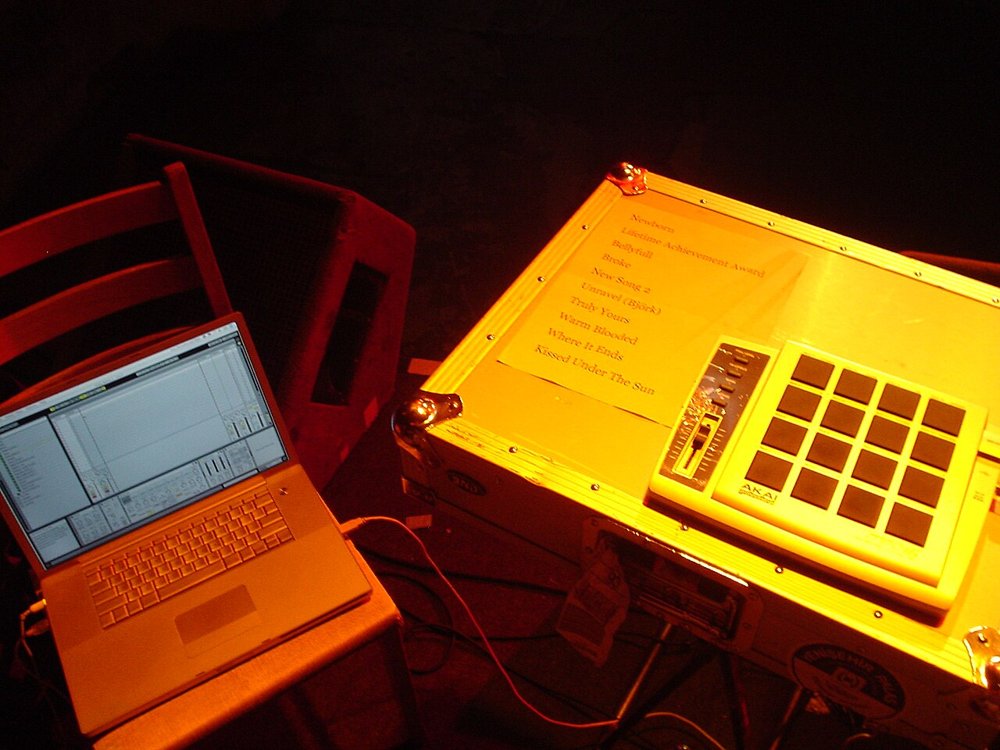
持ち出すかどうかを決めるときの基準は、一つに絞っておくと迷わない。おすすめしたいのは「かばんから出して、5分以内に音が出せるか」という基準だ。机に着いてから電源アダプターを探し、ケーブルを何本もつなぎ、ドライバの設定を確かめているうちに、作りたかったフレーズは消えてしまう。据え置き環境の強みは、電源もケーブルもつなぎっぱなしにできることだった。持ち運ぶ環境では、その手間を毎回ゼロから払うことになる。
この基準で見ると、残せる機材の条件ははっきりしている。一つ目は、USBの電力だけで動くこと。専用の電源アダプターが要る機材は、コンセントの位置に縛られるうえ、かばんの中でもかさばる。二つ目は、ケーブル1本でノートPCとつながること。三つ目は、かばんの中で潰れない大きさと丈夫さを持っていることだ。
この三つを満たすものを数えていくと、残るのはだいたい4つになる。音を出し入れするオーディオインターフェース、音程を弾くための小さな鍵盤、音を確かめるヘッドホン、そしてサンプル音源やプロジェクトを入れておく外付けSSDだ。逆に、モニタースピーカー、61鍵や88鍵の鍵盤、2枚目のディスプレイ、アウトボードのエフェクターは、この基準から外れる。外れたものは手放すのではなく、家に置いておく機材として役割を変える。最後の節でその分け方を改めて扱う。
ノートPCは、CPUより先にメモリとストレージで選ぶ
ノートPCを選ぶとき、まず目が行くのはCPUの世代や型番だと思う。ただ、DTMで後から困りやすいのはCPUよりメモリとストレージのほうだ。ノートPCの多くは、メモリが基板に直付けされていて、買ったあとに増やせない。現行のMacBookはすべてこの形で、Windowsのノートでも薄型の機種ほど増設できないものが多い。だから、メモリは最初に決めて、余裕を持たせておく必要がある。
Ableton Live 12は最低8GBのメモリで動くとされているが、これは本当に最低限の数字だ。ピアノやドラムのサンプル音源を何本も立ち上げると、8GBでは音源の読み込みが追いつかず、再生中に音が途切れやすくなる。打ち込み中心で、サンプル音源を重ねて使うなら16GBが下限で、オーケストラ系の大きな音源を何本も並べるなら32GBあると安心できる。現行のMacBookはAirもProも16GBから選べるので、Macなら16GBか、予算が許せば24GB以上を選んでおくと長く使える。
ストレージは、内蔵SSDを512GBか1TBにしておき、大きなサンプル音源は後で触れる外付けSSDに逃がす、という分け方が現実的だと思う。内蔵SSDの容量を増やすと価格が大きく上がるのに対して、外付けSSDは容量あたりの値段がずっと安い。OS、DAW本体、プラグイン、作業中のプロジェクトが入れば、内蔵側はそれで足りる。
もう一つ気にしておきたいのが熱だ。ノートPCは、長時間重い処理を続けると、本体の温度を下げるためにCPUの動作速度を自分で落とす。ファンのない薄型の機種は、短い作業なら軽快でも、ミックスで何十トラックも鳴らし続けると速度が落ち、音切れが出やすくなる。逆に、ゲーム向けの高性能なノートはファンの音が大きく、マイクで録るときに邪魔になる。どちらを選ぶにしても、長い作業では本体の下に隙間を作って熱を逃がし、バッファを据え置きのときより一段大きめにしておくと安定しやすい。
オーディオインターフェースは、バスパワーの2入力で足りる
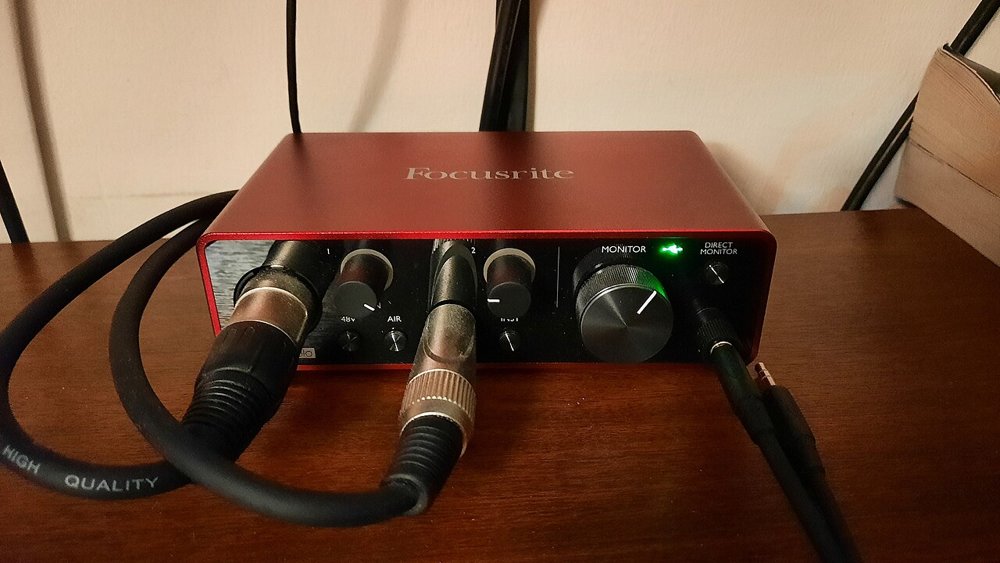
ノートPCのヘッドホン端子と内蔵マイクだけでも、打ち込みはできる。ただ、本体の音声回路はDAWで使うには遅延が大きく、鍵盤を弾いてから音が鳴るまでにずれを感じやすい。とくにWindowsでは、本体の音声回路にDAW向けの低遅延なドライバが用意されていないことが多い。持ち出す4つの中で、最初に残すべきなのはオーディオインターフェースだと思う。
選ぶ条件は、先に挙げた基準どおりUSBの電力だけで動くこと、つまりバスパワーで動くことだ。Focusrite Scarlett Solo と Scarlett 2i2 の第4世代、MOTU M2、Universal Audio Volt 1 や Volt 2 などは、どれもUSB-Cケーブル1本でノートPCとつながり、電源アダプターなしで動く。入力の数は2つあれば十分で、歌とギターを1本ずつ、あるいはシンセのステレオ出力をそのまま録れる。据え置きで使っていた8入力以上の大きなインターフェースは、ドラムを録るような場面でもない限り、持ち出す理由がない。2台目として家に残しておけばよい。Scarlett 2i2の細かな使い勝手は、Focusrite Scarlett 2i2(4th Gen)を一台だけ、とことん検分するにまとめてある。
つなぎ方にも一つ決まりを作っておきたい。インターフェースは、USBハブや変換アダプターを通さず、ノートPC本体のポートに直接挿す。ハブを通すと、同じハブにつないだ外付けSSDやマウスと電力や通信を分け合うことになり、音切れの原因を探すときに疑う場所が増える。ポートの少ないノートPCでは、インターフェースを本体に直接、それ以外をハブに、という順番で割り振る。
バッファの大きさは、作業ごとに切り替える。歌や楽器を録るときは64〜128サンプルにして、弾いた音と聴こえる音のずれを小さくする。録り終えてミックスに移ったら、512〜1024サンプルに上げて処理の余裕を作る。ノートPCは据え置きのPCより処理の余裕が小さいので、この切り替えを習慣にしておくと、音切れの多くを避けられる。
鍵盤は25鍵、パッドとつまみがあれば片付く
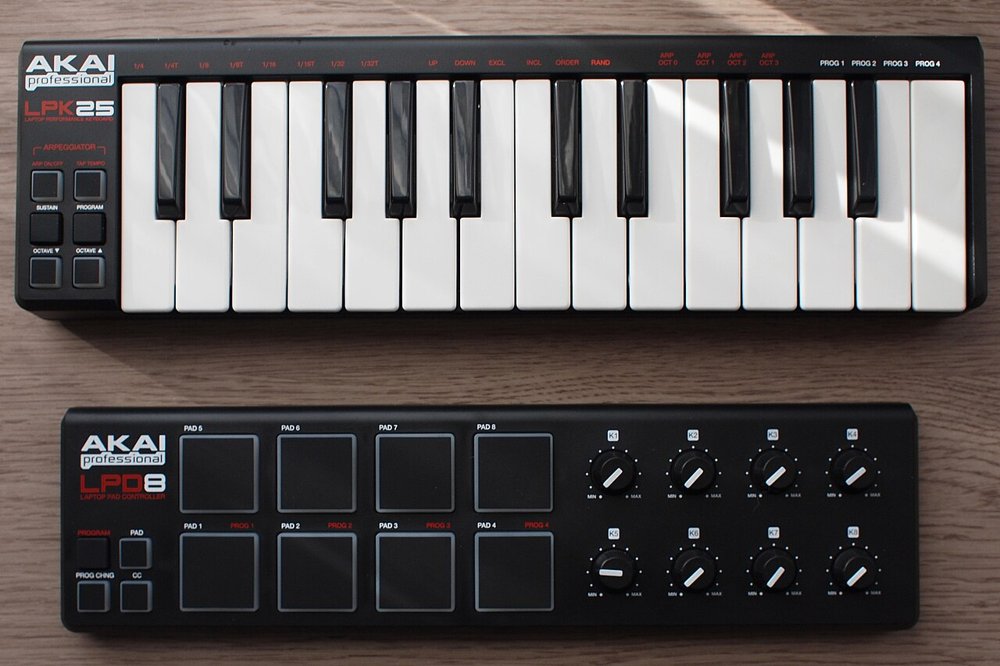
据え置きの61鍵や88鍵は、両手で和音を弾けるのが魅力だが、かばんには入らない。持ち出す鍵盤は25鍵、つまり2オクターブに割り切る。オクターブを上下に切り替えるボタンがあれば、ベースの低い音から高音の飾りまで一つの鍵盤で弾ける。両手で弾く広い和音は難しくなるが、片手でメロディやベースを入れ、コードは右手だけで押さえて後から打ち込みで直す、という流れに変えれば困ることは少ない。
いま選ぶなら、Akai MPK Mini MK4 と Novation Launchkey Mini MK4 の25鍵が候補になる。どちらもUSB-Cの電力だけで動き、鍵盤のほかにドラムを叩けるパッドと、音色やミキサーを動かせるつまみを備えている。MPK Mini MK4はパッドが8つで、音を鳴らす鍵盤として素直に使える。Launchkey Mini MK4はパッドが16あり、Ableton LiveやLogic Proなど主要なDAWの操作に合わせた設定が最初から用意されている。DAWの画面をマウスで触る回数を減らしたいならLaunchkey、とにかく軽く小さくまとめたいならMPKという分け方でよいと思う。MPK Mini MK4については、Akai MPK Mini MK4の25鍵でできること、上位機に任せることで詳しく扱った。
もう一つ覚えておくと便利なのが、ノートPCのキーボードそのものを鍵盤として使う方法だ。Ableton Liveには、キーボードの文字キーで音を鳴らせる機能があり、Mキーで入り切りできる。押す強さで強弱は付かないが、電車の中や喫茶店のように鍵盤を出せない場所でも、メロディの思いつきを残すには十分だ。鍵盤を忘れた日でも作業が止まらないという意味で、これも持ち出す環境の一部だと考えている。
モニタースピーカーは家に置き、ヘッドホンで仕上げる
据え置き環境の中心だったモニタースピーカーは、持ち出す4つには入らない。スピーカーは重く、電源が要り、置き方で音が大きく変わる。出先の部屋で毎回違う置き方をすると、聴こえる低音の量も毎回変わってしまい、判断の基準が揺れる。持ち運ぶ環境では、音を確かめる道具をヘッドホン1本に固定するほうが、結果的に判断が安定する。
1本に絞るなら、密閉型を選ぶ。密閉型は外に音が漏れにくく、周りの音も入りにくいので、喫茶店や移動先でも使える。録るときにマイクへ音がかぶりにくいのも利点だ。開放型は音の広がりが自然でミックスに向いているが、音漏れが大きく、場所を選ぶ。録りとミックスでヘッドホンを使い分ける考え方は、モニターヘッドホン5台比較、録りでは耳を塞ぎ、ミックスでは耳を開くで整理している。
ヘッドホンだけで仕上げるときの弱点は、左右の広がりと低音の量を正しくつかみにくいことだ。ヘッドホンでは左右の音が完全に分かれて聴こえるため、スピーカーで聴いたときより音が左右に広がって感じられる。対策として、仕上げの前にスマートフォンのイヤホンや別のスピーカーでも一度聴き、低音が多すぎないか、ボーカルが埋もれていないかを確かめる。家に戻ったら、置いてきたスピーカーで最後の確認をする。この流れを決めておくと、出先で作った音を家で大きく直す手間が減る。
サンプル音源は外付けSSDへ、プロジェクトは1つのフォルダに集める
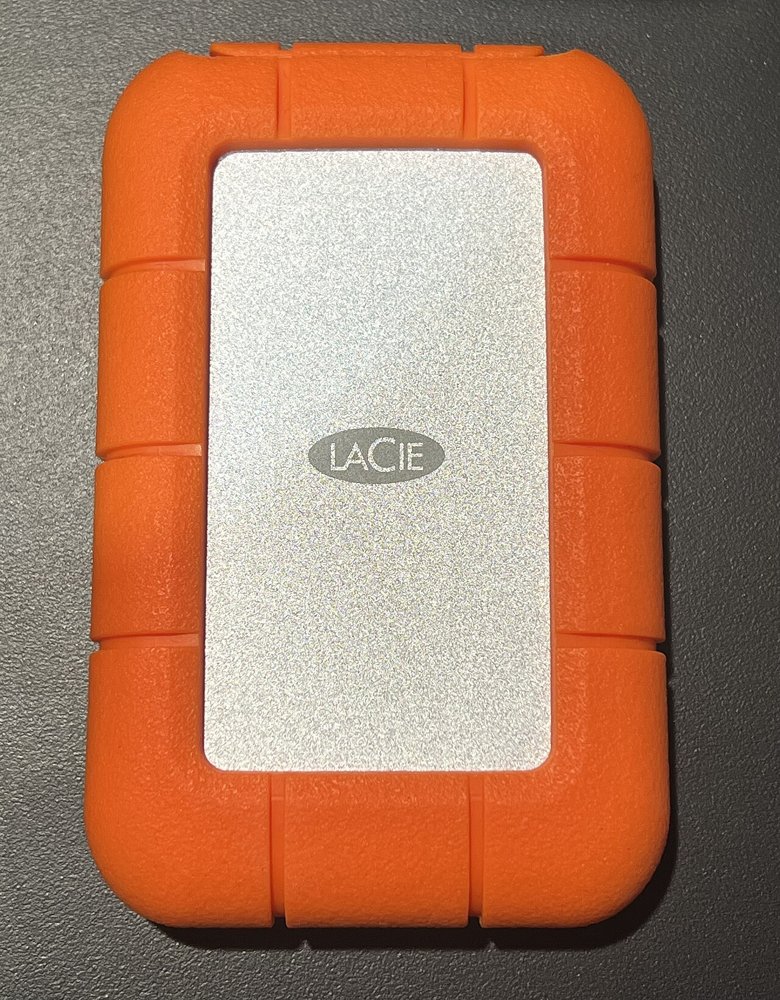
ピアノやストリングス、ドラムのサンプル音源は、1本で数十GBから100GBを超えるものがある。これを全部内蔵SSDに入れると、すぐに容量が足りなくなる。大きな音源は外付けSSDに入れ、DAWや音源の管理ソフトからそちらを読みに行くように設定しておく。こうしておけば、内蔵SSDにはOSとDAW、作業中のプロジェクトだけが残り、容量に追われずに済む。
外付けSSDはUSB 3.2以上かThunderboltでつながるものを選ぶ。サンプル音源は、鍵盤を押した瞬間に音の頭をメモリから鳴らし、続きをディスクから読み出す仕組みのものが多い。そのため、読み込みの速さが足りないと、音を重ねたときに途切れが出る。1本の音源を鳴らす程度ならUSB 3の速さでも足りるが、オーケストラ系の音源を何本も同時に鳴らすなら、速い接続のほうが安心だ。古いUSB 2.0の外付けHDDは、持ち運ぶと衝撃にも弱いので避けたい。
もう一つ大事なのが、プロジェクトの持ち歩き方だ。家のPCと出先のノートPCを行き来すると、使ったサンプルやオーディオファイルが別々の場所に散らばり、開いたときに「ファイルが見つからない」と言われやすい。Ableton Liveなら「すべてを集めて保存」を使うと、プロジェクトが参照しているファイルをプロジェクトのフォルダにまとめてコピーできる。外に持ち出す前、家に持ち帰ったあとに一度ずつ実行しておくと、どちらのPCで開いても音が欠けない。
CPUの余裕が足りないときは、重い音源やエフェクトを使ったトラックをいったんオーディオに書き出す。Liveの「フリーズ」を使えば、トラックを一時的にオーディオにして負荷を下げ、必要になったら元に戻せる。完全に音を固めてよいトラックは、オーディオに書き出して置き換えてしまえば、メモリも空く。ノートPCの限られた処理能力の中でトラック数を増やすには、この書き出しを早めに使うのがいちばん効く。
電池で動かすか、充電しながら動かすか
ノートPCならではの悩みが、電源の扱いだ。電池だけで動かすか、充電器をつないだまま作業するかで、性能とノイズの両方が変わる。
まず性能の面では、充電器をつないだほうが安定する。Windowsのノートは、電池で動いているときに省電力のための設定に切り替わり、CPUの速度を抑えたり、使っていないUSB機器への電力を一時的に止めたりする。これがインターフェースや鍵盤の接続切れ、音切れの原因になる。制作中は充電器につなぎ、電源モードを最適なパフォーマンス(電源プランが選べる機種なら高パフォーマンス)にして、USBのセレクティブサスペンドを無効にしておく。録音中は、Wi-FiとBluetoothも切っておくと、無線の処理による一瞬の遅れを減らせる。音切れの原因を順番に疑っていく方法は、ASIOとWASAPIの音切れ、疑う順番はドライバ方式・バッファ・DPCの3段階に書いた。
一方でノイズの面では、充電器が原因になることがある。充電器をコンセントにつないだノートPCに、別のコンセントから電源を取る機材をアンバランスのケーブルでつなぐと、アースの経路が輪のようにつながり、「ブーン」という低いハムノイズが乗ることがある。ギターアンプやシンセをつないだときにハムが出たら、まず充電器を抜いて電池だけで動かしてみる。それで消えるなら、原因は電源の経路だ。長く録るときは、充電器と他の機材を同じ電源タップから取る、バランスケーブルでつなげる機材はバランスでつなぐ、といった方法で輪を作らないようにする。電源の分け方は、電源タップを替えてもハムノイズが消えない理由、機材と家電のコンセントの分け方が詳しい。
まとめると、打ち込みやミックスは充電しながら、ハムが気になる録音だけは電池で、という使い分けが現実的だと思う。電池で録るなら、事前に満充電にしておき、画面の明るさを下げて、録音中に電池切れにならないようにしておく。
家に置いていくものは、仕上げの道具に役割を変える
持ち出す4つが決まると、据え置き環境に残った機材の扱いも見えてくる。モニタースピーカー、大きな鍵盤、2枚目のディスプレイ、多入力のインターフェースは、捨てるものではなく、家に戻ったときの仕上げの道具になる。出先ではヘッドホンで作り、家ではスピーカーで低音と広がりを確かめる。出先では25鍵で片手のフレーズを入れ、家では88鍵で和音を弾き直す。こう分けておくと、ノートPC1台の環境と据え置き環境が競い合わず、一つの制作の流れの前半と後半になる。
ノートPCは、家ではディスプレイとスピーカー、大きな鍵盤をつなぐだけのハブにする。USB-Cのドッキングステーションを1台用意し、家の機材をすべてそこにつないでおけば、帰ってきてケーブル1本を挿すだけで据え置きの環境に戻れる。ただし、オーディオインターフェースだけは先に書いたとおり本体に直接挿しておきたい。家でも出先でも同じインターフェースを使うなら、ドックとは別のポートに挿す、と決めておく。
最後に、持ち出す環境を組むときの順番を表にしておく。
| 順番 | 決めること | 目安 |
|---|---|---|
| 1 | ノートPCのメモリ | 16GBが下限、大きな音源を重ねるなら32GB |
| 2 | 内蔵SSD | 512GB〜1TB。OS・DAW・作業中のプロジェクトだけを置く |
| 3 | オーディオインターフェース | バスパワーの2入力。本体のポートに直接挿す |
| 4 | 鍵盤 | 25鍵にパッドとつまみ。忘れた日は文字キーで代用 |
| 5 | ヘッドホン | 密閉型を1本。仕上げは家のスピーカーで確認 |
| 6 | 外付けSSD | USB 3.2以上かThunderbolt。サンプル音源をまとめて置く |
| 7 | 電源 | 制作中は充電しながら高パフォーマンス、ハムが出る録音は電池で |
据え置きの環境を手放すのは、少し心細い。それでも、持ち出すものを4つに絞り、家に置いたものに仕上げの役割を与えれば、作れる曲の幅はそれほど狭まらない。かばんから出して5分で音が出る環境は、作業を始めるまでの重さを軽くしてくれる。思いついた場所で手を動かせることは、ノートPC1台にまとめるいちばんの利点だと思う。