歌を録り終えて、通して聴き返す。全体としては悪くないのに、サビ前の一音だけがわずかに低い。二番の語尾が、伸ばしているうちに少しずつ上ずっていく。もう一度歌い直せば済む話かもしれないけれど、そのテイクには二度と出ないかもしれない勢いがある。こういうときに開くのが、CelemonyのMelodyneだと思う。
Melodyneは、録音した声を音符の粒に分けて画面に並べ、その粒を一つずつ上下左右に動かせるようにした編集ソフトだ。初代が出たのは2001年で、いまの現行版はMelodyne 5になる。2020年5月に登場し、その後も無償の更新が重ねられて、5.4系が続いている。後継の6は、少なくとも2026年秋の時点では発表されていない。
便利な道具ほど、使いすぎたときの跡も目立つ。ピッチを全部ぴったり揃えた歌は、どこか機械の声に近づいていく。この記事では、1本のリードボーカルを直すときの基本を、ノートを「切る」「つなぐ」「揃える」の順に整理し、声が人の声のまま残る範囲にとどめるための考え方をまとめる。
Melodyneの画面は、歌を音符の粒に分けて見せる
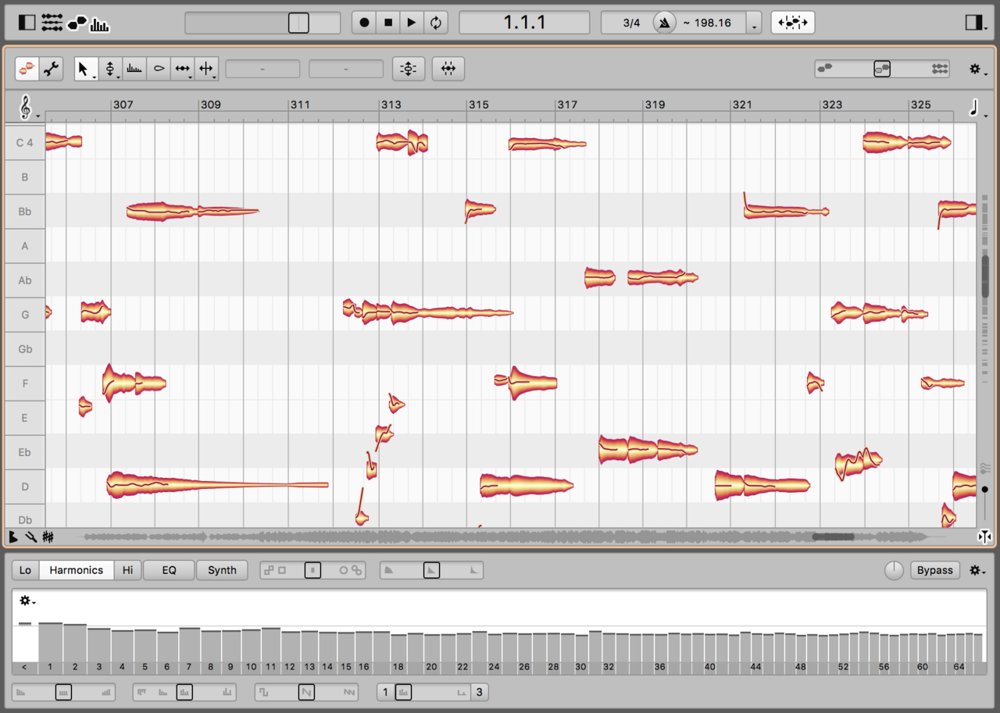
音声ファイルをMelodyneに渡すと、最初に解析が走る。声の高さと長さを読み取り、縦軸に音名、横軸に時間をとった画面の上に、ブロブと呼ばれる粒として並べていく。ブロブの縦の位置がそのノートの平均的な音の高さ、横の長さが発音の長さ、太さが音量を表している。ブロブの中を細い線が通っているのは、実際のピッチが時々刻々どう動いたかを描いたものだ。
解析の方式は素材に合わせて選べるようになっていて、歌のように一度に一つの音しか鳴らない素材には「メロディ」のアルゴリズムを使う。Melodyne 5ではこのアルゴリズムが改良され、音程のある成分と、サ行の子音や息の音のような音程のない成分を分けて扱うようになった。音程を動かしても、子音や息まで一緒に引きずられて不自然に変わることが少ない。歌を扱うソフトとして、ここは地味ながら効いている改良だと感じる。
解析が終わったら、編集に入る前にまず全体を眺めてほしい。ブロブがおおむね歌の旋律どおりに並んでいれば、そのまま先へ進める。一つのはずの音が二つに割れていたり、明らかに一オクターブずれた位置に置かれていたりしたら、それは歌の問題ではなく解析の読み違いだ。こうした読み違いは、音の割り当てを手で直す専用のモードで先に整えておく。編集を始めてから気づくと、どこまでが歌のせいで、どこからが解析のせいなのかが分からなくなる。
揃える前に、ノートの切れ目を確かめる
ピッチ補正というと、すぐに音程を動かす作業を思い浮かべがちだ。けれどMelodyneで最初に手をかけるべきなのは、ノートの切れ目のほうだと思う。Melodyneの補正はノート単位で働く。一つのブロブの中に二つの音の高さが混ざっていると、そのブロブの「平均の高さ」はどちらの音でもない中途半端な位置になり、そこを基準に揃えても、どちらの音も正しくならない。
たとえば「あーいー」と母音をつなげて歌った箇所が、一つの長いブロブとして読まれていることがある。こういう場所は、ノート分割ツールで切る。ブロブの上側をダブルクリックすると、その位置に切れ目が入り、一つのノートが二つに分かれる。逆に、本来は一つの伸ばしの音なのに途中で二つに割れている場合は、すでにある切れ目の線をダブルクリックすれば消えて、二つのノートが一つにつながる。切れ目の線は左右にドラッグして位置をずらすこともできるので、音の変わり目と画面上の切れ目が少しずれているときは、波形とピッチの線を見ながら合わせていく。
切れ目には二つの種類がある。ふつうの切れ目は、前のノートから次のノートへピッチがなめらかに移っていく、レガートの歌い方に向いた切り方だ。もう一方は、ノート同士を独立させ、つながりを持たせない切り方で、言葉の頭で音をはっきり変えたいときに使う。旋律をなめらかに歌っているところは前者、一語ずつ区切って歌っているところは後者と考えておくと迷いにくい。
この段階では、まだ音程は一つも動かさない。切る、つなぐ、ずらすを一通り終えて、ブロブの並びが「歌った音符の数」と一致したところで、ようやく揃える作業に移る。遠回りに見えて、ここを丁寧にやっておくと、あとの補正が驚くほど素直に効くようになる。
ピッチツールで1音ずつ動かす
外れている音がはっきりしているなら、まずは一音ずつ直すのがいちばん確実だ。ピッチツールでブロブをつかんで上下にドラッグすると、ノートは半音ごとの位置に吸いつくように動く。この吸いつき方はピッチグリッドの設定で決まり、半音単位のほかに、曲のキーに合わせた音階の音だけに吸いつかせることもできる。歌の音域でいえば、音階を設定しておくと、隣の半音に間違えて落とすことがなくなって安心だ。
吸いつきが邪魔になる場面もある。わずかに低いだけの音を、半音まるごと動かす必要はない。AltキーやOptionキーを押しながらドラッグすると、グリッドへの吸いつきが外れ、好きな量だけ細かく動かせる。ほんの少しだけ持ち上げたい、というときはこちらを使う。
もう一つ覚えておきたいのが、ピッチツールでブロブをダブルクリックする操作だ。ダブルクリックすると、そのノートの平均の高さが、いちばん近い半音、あるいは設定した音階の音にぴたりと合わせられる。外れた音を一つずつダブルクリックしていくだけで、手早く整えられる。
ただ、この操作はノートの中の揺れそのものには触らない。ノート全体の重心を正しい高さに置き直すだけで、伸ばしている途中の上ずりや、語尾で下がっていく動きは残る。それが歌の表情として必要なものか、直したい癖なのかは、次の段階で分けて考える。
「ピッチを修正」マクロは100%にしない
外れた音が多い場合は、一音ずつ直していくと時間がかかる。そのためにあるのが「ピッチを修正」のマクロで、選んだノートの音程をまとめて補正してくれる。開くとスライダーが二本並んでいて、それぞれ0%から100%の範囲で効き具合を決められる。
一本目は、ピッチの中心を正しい音の高さへ寄せる量を決めるスライダーだ。100%にするとすべてのノートの重心が半音の位置にぴったり揃い、50%なら、ずれていた量の半分だけ正しい位置へ寄る。Melodyneはこの補正を単純な平均で計算するのではなく、耳がその音の高さを感じ取るのに大事な部分を重く見て計算する。そのため、少しの量でも聴感上はかなり整って聴こえる。
二本目は、ノートの中でゆっくり起こるピッチの揺れを抑えるスライダーだ。伸ばしている途中で少しずつ上ずる、語尾でじわじわ下がる、といった動きがこれにあたる。ビブラートのような速い揺れには触らず、ゆっくりした動きだけを平らにしていく。
ここで一つ提案したいのは、どちらのスライダーも最初から100%にしないことだ。私は、まず両方を半分ほどにして通して聴き、気になるところが残っていれば少しずつ上げる、という順番がいいと思っている。100%で揃えた声は、確かに音程は正確になるけれど、人が歌っているときの微妙な揺らぎまで消えてしまう。音程がわずかに甘いことより、声が平坦に聴こえることのほうが、聴き手にはずっと気づかれやすい。
マクロは選択したノートだけに働くので、全体にかける必要もない。外れている箇所が集中しているサビだけを選んで強めにかけ、Aメロは軽めにする、といった使い分けをすると、曲の中で歌の表情が均一になりすぎずに済む。
ビブラートとしゃくりは、別の道具で残す
マクロよりも細かく、一つのノートの中の動きを扱いたいときは、ピッチモジュレーション・ツールとピッチドリフト・ツールを使う。どちらもピッチツールの仲間で、ノートの中のピッチの線を、それぞれ違う性質の揺れに分けて調整する。
ピッチモジュレーション・ツールが扱うのは、速い揺れ、つまりビブラートだ。ブロブをつかんで上下にドラッグすると、揺れの深さが大きくなったり小さくなったりする。ロングトーンのビブラートが深すぎて落ち着かないときは少し浅くし、逆に平板に聴こえるときは少し深くする。ゼロまで下げると揺れがなくなり、まっすぐな線のような声になる。
ピッチドリフト・ツールのほうは、ゆっくりした揺れ、音の入りや伸ばしの途中で起きるずれを扱う。ビブラートには触らずに、音がだんだん上ずっていく、あるいは下から持ち上げるように入る、といった遅い動きだけを抑えられる。
順番としては、先にドリフトで意図しないずれを整え、そのあとでモジュレーションを使ってビブラートの深さを好みに寄せる、という流れが扱いやすい。ここでも、どちらもゼロまでは下げないほうがいいと感じる。歌い出しで下から音をすくい上げる「しゃくり」は、多くの場合その人の歌い方の個性で、すべて消してしまうと、誰が歌っても同じ声に聴こえてくる。直すのは、聴いていて引っかかるところだけにとどめたい。
なお、この二つのツールは、エッセンシャル版には入っていない。エッセンシャル版で扱えるのは、ピッチやタイミング、切れ目の編集をまとめて担うメインツールと、補正のマクロまでだ。ノートの中の揺れを分けて扱いたいなら、アシスタント版以上が必要になる。
子音とブレス、音量の後始末
音程を揃え終えると、今度は音程以外のところが耳につくようになる。Melodyne 5では、このあたりを仕上げるための道具も増えた。
一つはサ行の子音の扱いだ。先に触れたとおり、メロディのアルゴリズムは子音を音程のある成分と分けて捉えている。そのため、ノートごとに子音の強さだけを下げたり上げたりできる。マイクの近くで歌ったせいでサ行が刺さるように聴こえる箇所があれば、そこだけを抑えられる。ディエッサーを曲全体にかけるのと違って、ほかの言葉の明るさを損なわずに済むのがありがたい。
二つめはフォルマントだ。ノートの音程を大きく動かすと、声の音色まで一緒に高くなったり低くなったりして、別人のような声に聴こえることがある。フォルマント・ツールを使えば、音程とは別に声の響きの位置を調整できるので、大きく移調した箇所の音色を元の声に近づけられる。半音や全音程度の補正なら気にならないことが多いけれど、三度以上動かすハモリ作りなどでは効いてくる。
三つめは音量だ。アンプリチュード・ツールでノートごとの音量を上下でき、Melodyne 5で加わったレベリングのマクロを使えば、大きすぎる音と小さすぎる音の差をまとめて縮められる。同じく5で加わったフェード・ツールでは、ノートごとに音の入りと消え際をなだらかにできる。語尾が急に切れて聴こえるところや、息継ぎの直前の音の終わり方を整えるのに向いている。
これらの仕上げは、コンプレッサーやディエッサーでも似たことができる。けれど、一語ずつ、一音ずつ狙って手を入れられるのは、歌を音符の粒として扱うMelodyneならではの強みだと思う。
DAWの中で使うか、外で取り込むか
Melodyneは単体のソフトとしても動くけれど、多くの場合はDAWのプラグインとして使うことになる。そのときに大事なのが、ARAという連携の仕組みに対応しているかどうかだ。
ARAに対応したDAWでは、トラックの音声がそのままMelodyneに渡され、DAWの画面の中でブロブを編集できる。録音し直したり、トラックの位置を動かしたりしても、Melodyneの側が自動で追いかけてくれる。CubaseやLogic Pro、Pro Tools、Fender Studio Pro、Reaper、Digital Performer、LUNA、Cakewalkの流れをくむSonarなど、主なDAWの多くが対応している。DAWごとに連携できる範囲は少しずつ違うので、使っている環境で何ができるかは事前に確かめておきたい。
ARAに対応していないDAWでは、プラグインを挿したトラックを一度再生し、音声をMelodyneに取り込ませる「転送」の手順が必要になる。Ableton Liveがこちらの側で、取り込んだあとに元のトラックを編集すると、もう一度取り込み直す手間が発生する。編集の途中で録り直しが入りやすいなら、この差は意外と大きい。
エディションは四つある。メインツールだけのエッセンシャル、1本のメロディを扱う道具がすべて揃うアシスタント、和音を一音ずつ扱えるDNAが加わるエディター、複数のトラックを同時に見比べられるスタジオの順だ。1本のボーカルを直すのが目的なら、アシスタント版で必要な道具はひと通り揃う。国内での価格はエッセンシャル版が1万円前後、スタジオ版が10万円前後で、上のエディションへは差額でアップグレードできる。セールで大きく値下がりすることもあるので、急ぎでなければ時期を見るのもいいと思う。Studio Oneの上位版には長くエッセンシャル版が付属してきたほか、30日間すべての機能を試せる体験版も用意されている。
直しすぎないための順番
ここまでの流れをまとめると、Melodyneで1本のボーカルを直す作業は、次の順番で進めるのがいちばん崩れにくい。
まず解析結果を眺めて、読み違いがあれば先に直す。次に、ノートの切れ目を切ったりつないだりして、ブロブの数を歌った音符の数に合わせる。そのうえで、明らかに外れた音はピッチツールで一つずつ、全体の甘さはマクロで半分ほど揃える。ノートの中の揺れは、ドリフトとモジュレーションに分けて、引っかかるところだけ整える。最後に、子音と音量を一語ずつ仕上げる。
順番を守ると、補正の量を最小限にとどめやすくなる。切れ目が正しければ、マクロは少しの量で効く。マクロを控えめにしておけば、ビブラートやしゃくりは自然と残る。Melodyneは、どの道具も自動では何も変えず、必ず人が選んで手を入れる作りになっている。その分、どこで手を止めるかも使う人に任されている。
録り直しのきかない一回きりのテイクを、勢いはそのままに、聴き手が引っかからないところまで整える。それができると、歌録りの日の気持ちがずいぶん楽になる。うまく歌えなかった一音のために、いちばんよかったテイクを手放さずに済むからだ。
関連記事
- VocAlign 7のマルチトラック編集でハモリとダブルをまとめて揃える
- ミックス独学の1か月、同じ曲でEQ・コンプ・リバーブを1週ずつ
- ACE Studioの140を超える声に、打ち込んだメロディと歌詞を渡して歌わせる
- Studio OneがFender Studio Pro 8になって9か月、残った操作と加わったFenderのアンプ
- コンデンサーマイク5本比較 — 指向性と電源から選ぶ、宅録の最初の一本
- 無料プラグイン3本でミックスはどこまで作れるか、EQ・コンプ・リバーブを1本ずつ選ぶ
- Ozone 12のマスタリングアシスタントは提案まで。受け入れる前に聴く低域・音量・ステレオ幅の3か所
- 【本陣】GitHub Pages で全ての専門記事・深掘りデータベースを読む
- Amebaブログ版(ドリンク・酒の科学とレシピ)はこちら
- 今夜はウイスキー・カルチャーの記事やジャズ・映画のエッセイも公開予定です → note はこちら