家の中でWi-Fiが届きにくい部屋があると、最初に思いつくのは中継機を買い足すことだと思う。コンセントに挿すだけの小さな箱で、値段も数千円から手に入る。ところが、取り付けてみるとアンテナの表示は増えたのに、動画は相変わらず止まり、ダウンロードも思ったほど速くならない、ということがよく起きる。
一方で、ここ数年は「メッシュWi-Fi」という言葉を家電量販店でもよく見かけるようになった。親機と子機を何台か並べて家じゅうを覆う仕組みで、見た目だけなら中継機を複数置くのとあまり変わらない。では、中継機とメッシュは何が違うのか。そして、2024年から製品が出そろってきたWi-Fi 7は、この話に何を足したのか。
この記事では、中継機を足しても速くならない理由から始めて、メッシュWi-Fiが電波の通り道をどう組み直しているのか、Wi-Fi 7のMLO(マルチリンク・オペレーション)がそこにどう効くのかを順に見ていく。最後に、子機をどこに置けば家の隅まで届くのかという、実際の置き場所の目安もまとめておく。
中継機は「聞いてから話す」、同じ電波で往復する分だけ遅くなる
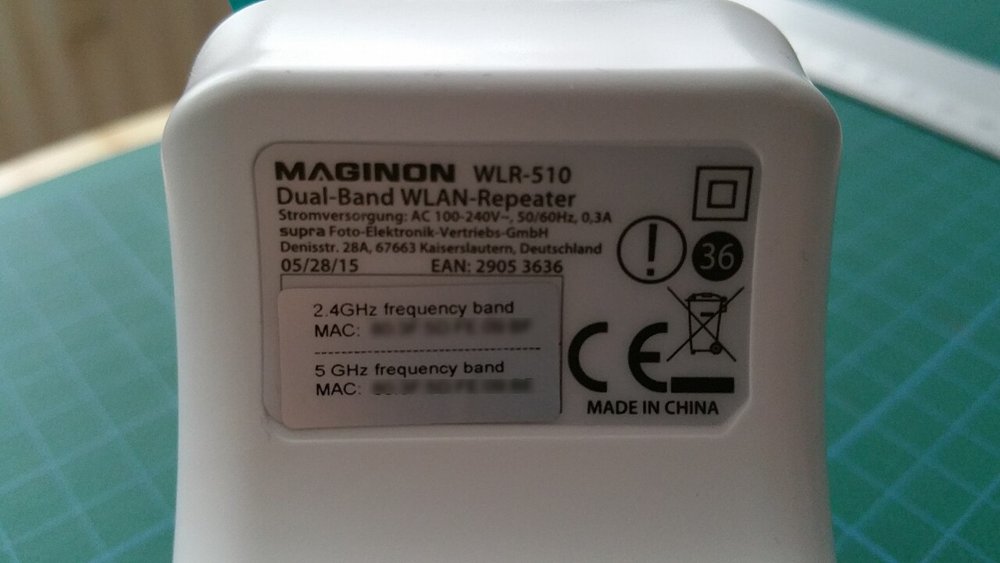
Wi-Fiの電波には、ひとつの周波数(チャンネル)の上では「送る」と「受ける」を同時にできないという性質がある。無線機の世界では半二重と呼ばれる仕組みで、トランシーバーで片方が話している間はもう片方が聞くしかないのと同じだ。昔ながらの中継機は、親機から届いたデータをいったん受け取り、それを同じチャンネルでもう一度端末へ送り直す。受け取っている間は送れず、送っている間は受け取れないので、使える時間がほぼ半分に割られることになる。
具体的な数字で考えると分かりやすい。親機と中継機の間が仮に毎秒600メガビットでつながっていたとしても、中継機の先にいるスマートフォンが受け取れるのは、受信と再送信で時間を分け合ったあとの残り、おおよそ半分の300メガビット前後になる。実際にはここに電波の弱さや他の端末の通信が加わるので、さらに下がることも多い。中継機を置くとアンテナの本数は増えるのに体感が変わらないのは、この「半分に割られる」ことが原因になっている場合が多い。
2つの帯域を持つデュアルバンドの中継機なら、親機からは5GHzで受け、端末へは2.4GHzで送るというように帯域を分けて、この半減をある程度避けられる。ただ、その場合は端末側が遅い2.4GHzでつながることになり、5GHzでつなぎたい端末は結局同じ帯域を分け合う。帯域を分けても、中継機の中で使える電波の総量が増えるわけではない。
もう一つの問題は、端末が親機と中継機のどちらにつながるかを、端末自身の判断に任せていることだ。中継機のネットワーク名(SSID)を親機と別にしている場合はもちろん、同じ名前にしていても、端末は一度つかんだ電波をなかなか手放さない。リビングから寝室に移動しても、弱くなった親機の電波にしがみついたまま、隣にある中継機へ乗り換えない。この「つかんだら離さない」端末の癖が、中継機を置いたのに寝室が遅いままという症状のもう一つの原因になる。
メッシュWi-Fiは、親機と子機の間に専用の道を持つ
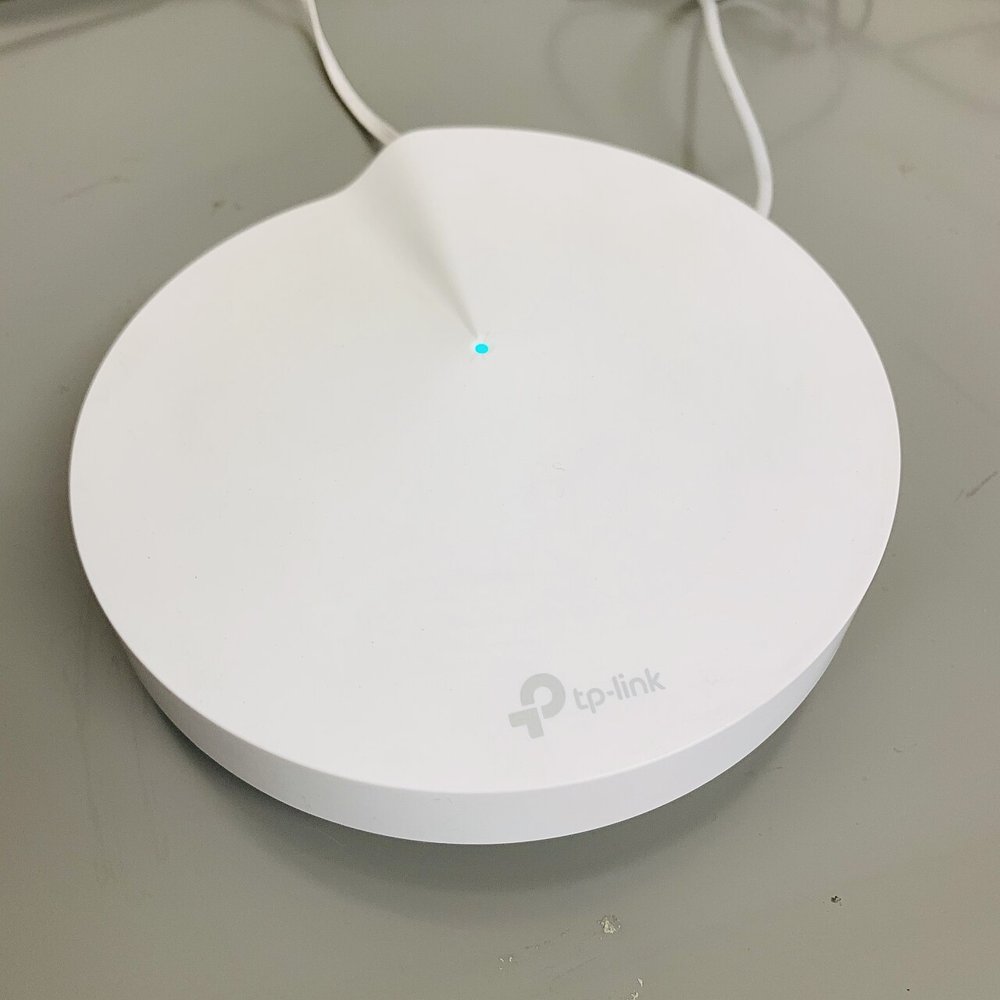
メッシュWi-Fiが中継機と違う一つめの点は、親機と子機の間の通信に専用の通り道を用意できることだ。この親機と子機をつなぐ経路は「バックホール」と呼ばれる。帯域を3つ持つトライバンドのメッシュ製品では、2.4GHzと5GHzのほかにもう一つ5GHzか6GHzの電波を持ち、それを子機同士の連絡専用に使う。端末とやりとりする電波と、子機が親機へデータを運ぶ電波が分かれているので、中継機のように同じ電波を往復で分け合う必要がない。
さらに確実なのは、親機と子機をLANケーブルでつなぐ「有線バックホール」だ。多くのメッシュ製品は、子機の間をケーブルでつなぐと自動的にそちらを使うようになっている。壁の中にLAN配線がある家や、部屋をまたいでケーブルを這わせられる家なら、無線の中継経路よりこちらのほうがずっと安定する。メッシュを買う前に、家のどこにLANの差し込み口があるかを一度見ておくとよいと思う。
二つめの違いは、全体を一つのネットワークとして管理していることだ。メッシュでは親機と子機が同じネットワーク名とパスワードを使い、どの子機がどの端末を受け持つかを親機の側でまとめて調整する。このとき、802.11k・802.11v・802.11rという3つの規格がよく使われる。端末に近くの子機の一覧を教える仕組み(k)、もっと良い子機があると端末に移動を促す仕組み(v)、移るときの認証を短く済ませる仕組み(r)だ。最終的に移るかどうかを決めるのは端末だが、移るきっかけと材料をネットワークの側から渡せるので、前の節で触れた「しがみつき」がかなり減る。
三つめは、経路を自動で組み直せることだ。子機のどれかが電源を抜かれたり、途中の電波が弱くなったりしても、メッシュは別の子機を経由する道に切り替える。子機が3台、4台と増える家では、この自動の組み直しがあるかどうかで扱いやすさがずいぶん変わる。
メッシュの製品は、長いあいだメーカーごとの独自方式で作られてきた。同じメーカー・同じシリーズの機器でしかメッシュを組めないのが普通だったのだ。これを共通化するために、Wi-Fiの業界団体であるWi-Fi Allianceは2018年に「EasyMesh」という認証を始めた。EasyMeshに対応した機器同士なら、規格の上では異なるメーカーの組み合わせでもメッシュを組めることになっている。国内メーカーのルーターや中継機でもEasyMesh対応をうたうものが増えていて、最近の中継機の中には、EasyMeshの子機として動くことで実質的にメッシュの一部になるものもある。中継機とメッシュの境目は、製品の名前よりも、この方式に対応しているかどうかで考えたほうが正確だと思う。
ただ、メーカーをまたいで組んだ場合、管理アプリの機能や細かい設定項目は一番少ない側にそろってしまいがちだ。私は、新しく組むならメーカーをそろえ、EasyMeshは「手持ちの機器を後から足せる保険」くらいに考えておくのがよいと考えている。
Wi-Fi 7のMLOは、複数の帯域を束ねて一本の接続にする
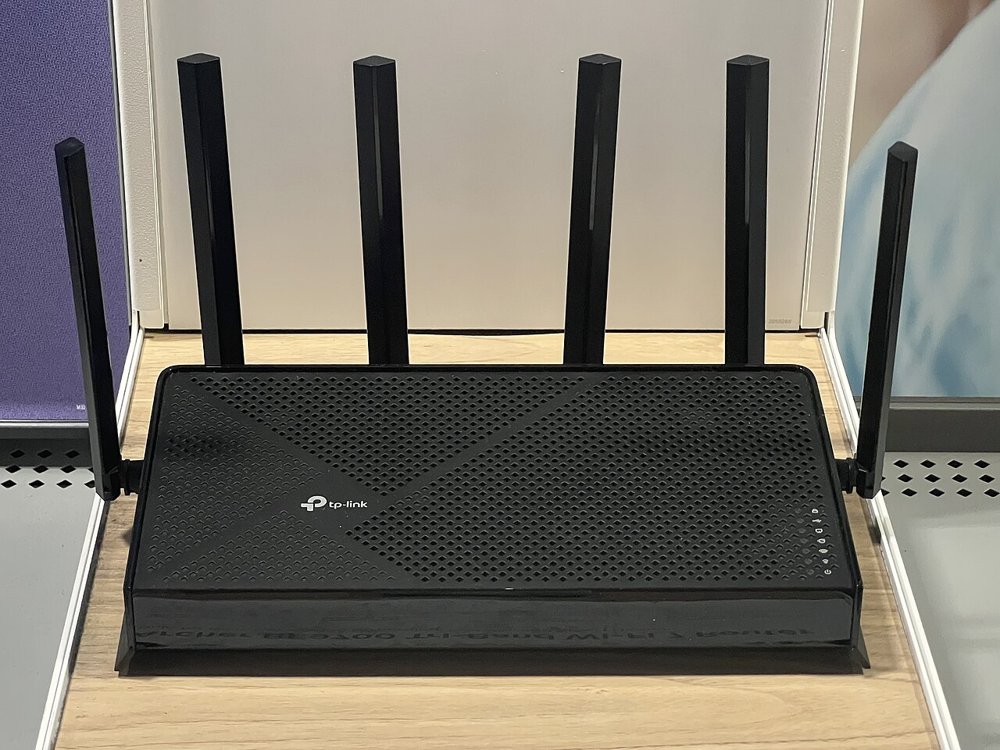
Wi-Fi 7は、IEEE 802.11beという規格の呼び名で、Wi-Fi Allianceによる「Wi-Fi CERTIFIED 7」の認証は2024年1月に始まった。カタログで目立つのは、理論上の最大速度が約46ギガビット毎秒という数字や、一度に使える電波の幅を最大320MHzまで広げたこと、1回の信号に詰め込める情報を増やす4096QAMという変調方式だ。4096QAMは、1回の信号で運べる情報がWi-Fi 6の10ビットから12ビットに増え、条件の良い近距離では2割ほど速くなる。
ただ、家の隅まで届かせるという目的で見ると、いちばん意味があるのはMLO(マルチリンク・オペレーション)だと思う。これまでのWi-Fiでは、端末は親機と2.4GHz・5GHz・6GHzのどれか一つの帯域でつながっていた。MLOに対応した端末と親機は、複数の帯域に同時につながり、それを一本の接続として扱える。片方の帯域が混んだり電波が弱くなったりしても、もう片方へ通信を逃がせるので、速度だけでなく途切れにくさにも効く。
MLOにはいくつかの動き方がある。2つの帯域で同時に送受信できる方式(STR)は、無線の回路を2系統持つ機器向けで、もっとも速さを稼げる。回路が1系統しかない端末向けには、複数の帯域を同時に見張っておき、空いているほうへ素早く切り替えて使う方式(EMLSR)がある。スマートフォンのように電池と部品の大きさに制約がある端末は、こちらの方式を使うことが多い。
このMLOは、メッシュのバックホールにも使われ始めている。メーカーによっては、親機と子機の間を5GHzと6GHzの2本で同時に結び、片方が壁で弱っても通信が止まらないようにしている。前の節で見た専用のバックホールに、さらにもう一本の予備の道を足すような使い方だ。中継機の弱点が「同じ電波を往復で分け合うこと」だったのに対して、Wi-Fi 7のメッシュは「複数の道を同時に使うこと」で家の奥までの経路を太くしようとしている。
注意したいのは、MLOの恩恵を受けるには端末の側もWi-Fi 7に対応している必要があることだ。Wi-Fi 6やそれ以前の端末は、Wi-Fi 7のルーターにもふつうにつながるが、MLOは使えない。ただし、メッシュのバックホールでMLOを使っている場合は、子機までの道が太くなる分の恩恵を古い端末も受けられる。家の端末がまだWi-Fi 6中心でも、ルーターとメッシュを先にWi-Fi 7にする意味はそこにある。
日本で使うときに知っておきたい事情もある。6GHz帯のWi-Fiは日本では2022年9月に使えるようになったが、割り当てられたのは5925〜6425MHzの500MHz幅で、海外の多くの国が使える1200MHz幅の半分以下だ。Wi-Fi 7と320MHz幅の通信は2023年12月の制度改正で解禁されたものの、この500MHzの中に320MHz幅のチャンネルは1つしか置けない。集合住宅で隣の部屋も320MHzを使えば、すぐに取り合いになる。カタログの最大速度は、この1本の広いチャンネルを独占できたときの数字だと考えておいたほうがよい。
6GHzは壁に弱い、子機は「まだ電波が強い場所」に置く
Wi-Fi 7の性能を引き出すうえで、一番の壁は文字どおり家の壁だ。電波は周波数が高いほど障害物で弱りやすく、2.4GHz、5GHz、6GHzの順に壁や床を通り抜けにくくなる。木造の間仕切り壁なら影響は小さいが、コンクリートの壁や床、断熱用の金属膜を挟んだ窓ガラス、浴室や冷蔵庫の周りでは、6GHzの電波は急に弱る。Wi-Fi 7の速さを支える6GHzと320MHz幅は、親機と同じ部屋か、壁1枚くらいまでの距離で生きる性能だと考えたほうがよい。
だからこそ、子機の置き場所が大事になる。よくある失敗は、電波が届かない部屋の中に子機を置いてしまうことだ。子機は親機から受けた電波を中継するので、子機の場所ですでに電波が弱ければ、そこから先へ届けられるのも弱い電波だけになる。基本は、親機と電波の届かない部屋のちょうど中間あたり、親機の電波がまだ十分に強い場所に置くことだ。
目安として、メッシュのメーカーがよく挙げるのは、子機を置く場所で親機からの電波の強さがマイナス65dBm前後以上あることだ。dBmは電波の強さを表す単位で、マイナスの数字が0に近いほど強い。マイナス70dBmを下回るような場所では、子機と親機の間の通信が不安定になりやすい。多くのメッシュ製品は管理アプリで子機と親機の接続状態を「良好」「弱い」のように表示してくれるので、置いたらまずそこを見て、弱ければ親機側へ一部屋分近づける。
置き方にもいくつかのコツがある。床に直接置くより、腰から胸くらいの高さの棚の上に置いたほうが、家具に遮られにくい。テレビの裏や金属のラック、水槽の近くは避ける。電子レンジは2.4GHz帯で動くので、その帯域を使う端末には影響が出やすい。2階建ての家なら、階段の近くに子機を置くと上下の階をまたぐ道ができやすい。床や天井を真っすぐ抜けるより、階段の吹き抜けを回り込むほうが、電波が弱りにくいことが多いからだ。
子機の数は、多ければよいというものでもない。子機同士が近すぎると、端末がどれにつながるか迷いやすくなり、乗り換えがかえって増える。一般的な2階建ての家なら、親機と子機の2台か3台で足りることが多い。まずは2台で組み、届かない部屋が残ったところで1台足す順番のほうが、置き場所の見直しもしやすいと思う。
中継機で足りる家、メッシュにすべき家
ここまでを踏まえて、どちらを選ぶかの考え方をまとめておく。届かないのが家の端の1部屋だけで、そこで使うのがスマートフォンでの動画やメール程度なら、中継機で十分なことが多い。値段が安く、今のルーターをそのまま使えるのが中継機の良さだ。その場合も、親機と同じメーカーの、できればEasyMeshかメーカー独自のメッシュ方式に対応したものを選ぶと、ネットワーク名が一つにまとまり、端末の乗り換えも自然になる。
届かない部屋が2つ以上ある、2階と1階の両方で快適に使いたい、オンライン会議やゲームのように途切れると困る用途がある、という家ならメッシュを選んだほうがよい。とくに、親機と子機の間を専用のバックホールでつなげるトライバンドの製品か、LANケーブルで有線バックホールを組める間取りなら、中継機を何台足しても届かない速さと安定が手に入る。
Wi-Fi 7のメッシュにするかどうかは、家の端末と回線で決めればよいと思う。光回線が1ギガビットの契約で、端末の多くがWi-Fi 6なら、Wi-Fi 6や6Eのトライバンドのメッシュでも体感はほとんど変わらない。10ギガビットの回線を引いている、Wi-Fi 7のスマートフォンやパソコンが増えてきた、あと何年も使うつもりで買い替える、という場合はWi-Fi 7を選ぶ意味がある。そのときも、6GHzとMLOが活きるのは子機の置き場所がきちんと決まってからなので、本体を選ぶのと同じくらい、置く場所を考える時間を取っておきたい。
最後に、どちらを選ぶにしても最初に試してほしいのは、今の親機の置き場所を見直すことだ。親機が玄関の靴箱の中やテレビ台の奥に押し込まれていると、それだけで家の半分に電波が届きにくくなる。家の中心に近い、開けた高い場所へ親機を移すだけで、中継機も子機も要らなかったということも珍しくない。機器を足すのは、そのあとでも遅くないと思う。
関連記事
- IPv6(IPoE)にすると夜の回線は速くなるのか、PPPoEの混雑とv6プラスの仕組み(Wi-Fiの前に回線そのものの混雑を疑うときに)
- 電源タップを替えてもハムノイズが消えない理由、機材と家電のコンセントの分け方(家の中の配線を見直すという点でのつながりで)
- ノートPC1台でDTMを続けるなら、据え置きから持ち出すのは4つだけ(家の中のどこでも作業する環境づくりとして)
- GitHub Pages で技術・理論記事を読む
- Amebaブログ版はこちら
- 今夜はウイスキー・カルチャーの記事やジャズ・映画のエッセイも公開予定です → note はこちら