机の上を片づけたいと思ったとき、最初に邪魔に見えてくるのは足元の大きなタワー型PCかもしれない。モニタースピーカーと鍵盤とディスプレイを並べると、PC本体の置き場所はどうしても窮屈になる。そこで候補に上がるのが、手のひらに載るほどの小さな箱に、ノートPCと同じ部品を詰めたミニPCだ。値段も手ごろで、11月のセール時期になるとさらに目に付くようになる。
ただ、DTMの制作PCとして見ると、ミニPCには不安もつきまとう。ちゃんと音が切れずに鳴るのか、何トラックまで重ねられるのか、ファンがうるさくて録音に入らないか。この記事では、2026年9月に出たGEEKOMのミニPC「A5 2027 Edition」(CPUはAMD Ryzen 7 7730U)を例に、ミニPCでDAWを動かすときに見ておきたい点を、CPUの性格、バッファと遅延、トラック数の測り方、冷却とファン音、端子の割り振りの順に整理していく。結論を先に言うと、打ち込みとボーカル録りが中心の宅録なら十分に使えるが、重いソフトシンセを何十本も同時に鳴らす使い方には向かない。その境目をできるだけ具体的に引いてみたい。
ミニPCの中身は、ほぼノートPCと同じだと考える
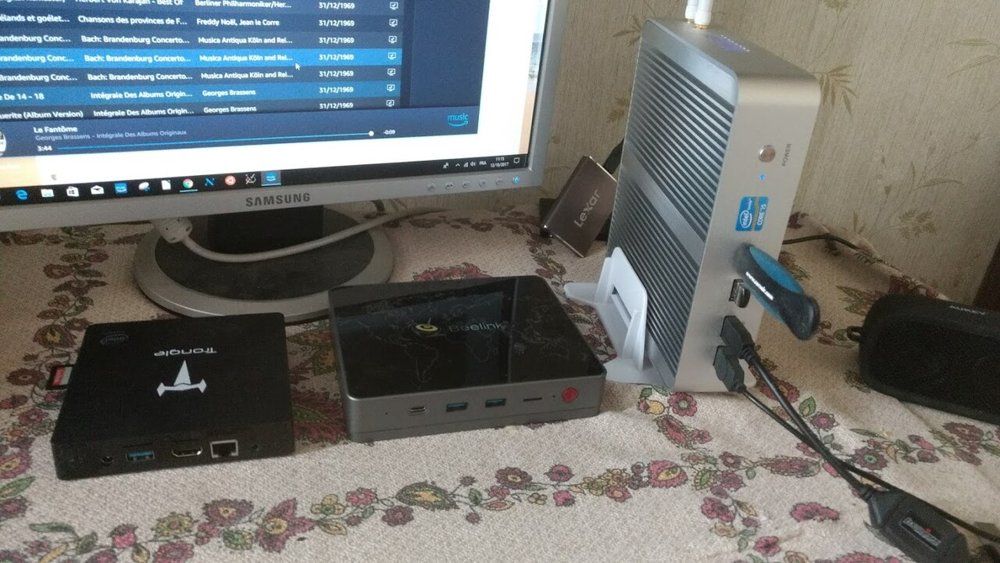
ミニPCを理解するいちばんの近道は、「画面とキーボードとバッテリーを取り外したノートPC」と考えることだと思う。中に入っているCPUは、多くの場合ノートPC向けのものがそのまま使われている。GEEKOM A5 2027 Editionも同じで、搭載するRyzen 7 7730Uは、もともと薄型ノートPCのために作られたCPUだ。デスクトップ向けのCPUとは、使ってよい電力の上限が一桁違う。
A5 2027 Editionの本体は幅117mm、奥行き112mm、高さ49.2mmで、重さは本体だけなら577gほど。電源は外付けのACアダプターになる。メモリは16GBのDDR4-3200で、ノートPC用と同じSO-DIMMという形のものが2枚挿さっており、最大64GBまで差し替えられる。ストレージは512GBのSSDが標準で、後から増設できる余地も残されている。日本の直販価格は7万円台後半からで、セールのクーポンが付くと6万円台後半まで下がる時期もある。
ノートPCとの大きな違いは二つある。一つは、メモリやストレージを後から増やせる機種が多いこと。薄型のノートPCではメモリが基板に直付けされていて増やせないことが多いが、ミニPCは裏ぶたを開ければ交換できる。サンプル音源を多く使うDTMでは、これは大きな利点だ。もう一つは、バッテリーがないぶん、常に電源につながった状態で全力を出せること。ノートPCで気になる「電源につないでいないと性能が落ちる」心配がない。
逆に言えば、CPUの冷やし方と使ってよい電力はノートPCとほぼ同じ枠の中にある。ミニPCの得手不得手は、ほとんどこの点から説明できる。
Ryzen 7 7730Uは、8コアの数より1コアの速さで見る
Ryzen 7 7730Uは、AMDが2023年1月に発表したノートPC向けのCPUだ。中身はZen 3という世代の設計で、7nmで作られている。8コア16スレッド、動作周波数は通常2.0GHzで最大4.5GHz、3次キャッシュは16MB。標準の消費電力の枠(TDP)は15Wで、メーカーの設定によって10Wから25Wのあいだで動かせる。発表から3年近くたっており、最新世代のCPUと比べると一段古い。
DTMの目線でこのCPUを見るとき、コア数よりも気にしたいのは1コアあたりの速さだ。DAWは、トラックごとの処理を別々のコアに振り分けることはできる。しかし、1本のトラックに挿したソフトシンセやエフェクトの連なりは、基本的に1つのコアで順番に計算される。オーディオは決められた時間内に次の音を作り終えなければならず、どこか1つのコアが間に合わないだけで、全体の音が「プチッ」と切れる。8コアのうち7コアが暇をしていても、重い1本のトラックを抱えたコアが遅れれば音切れになるわけだ。
Ryzen 7 7730Uの1コアの速さは、最大4.5GHzまで上がることもあって、ノートPC向けとしては今でも十分な水準にある。ただ、15Wという電力の枠の中では、全部のコアに負荷がかかると周波数が下がりやすい。1本だけ重いトラックがある曲より、中くらいの重さのトラックがたくさん並ぶ曲のほうが、このCPUにとっては楽な相手だと考えておくとよい。
内蔵のグラフィックスはRadeon Vega 8で、DAWの画面を描くには困らない。2台のディスプレイに編集画面とミキサーを分けて映すことも、端子の数のうえでは問題なくできる。DAWの処理はほぼCPUだけで行われるので、グラフィックスの性能が音切れに響くことはほとんどない。
音切れの境目は、バッファの大きさで前後に動く
音切れが出るか出ないかは、CPUの性能だけでは決まらない。同じPC、同じ曲でも、DAWのバッファの大きさを変えるだけで、音切れの出る線は大きく前後する。ミニPCで制作するなら、この関係を理解しておくのがいちばんの近道だと思う。
バッファとは、DAWが一度にまとめて計算する音の長さのことで、サンプル数で指定する。バッファが小さいほど、鍵盤を弾いてから音が鳴るまでの遅れは短くなるが、CPUは短い時間で計算を終えなければならず、音切れが出やすくなる。大きくすれば余裕が生まれるかわりに、遅れが長くなる。片道の遅れの目安は、サンプル数をサンプリング周波数で割れば出せる。
| バッファ | 44.1kHzでの片道の遅れ | 48kHzでの片道の遅れ | 向いている作業 |
|---|---|---|---|
| 64サンプル | 約1.5ms | 約1.3ms | 歌や楽器の録音、鍵盤の演奏 |
| 128サンプル | 約2.9ms | 約2.7ms | 録音、打ち込みの入力 |
| 256サンプル | 約5.8ms | 約5.3ms | 打ち込みの編集、軽いミックス |
| 512サンプル | 約11.6ms | 約10.7ms | ミックス |
| 1024サンプル | 約23.2ms | 約21.3ms | 重いミックス、書き出し前の確認 |
実際の遅れには、オーディオインターフェースの変換の時間や、入力と出力の往復が加わるので、表の数字より長くなる。それでも、128サンプルまでなら歌いながら自分の声を聴いても違和感はほとんどなく、512サンプル以上になると、鍵盤を弾いたときの遅れがはっきり分かるようになる。
ミニPCで無理なく制作を続けるコツは、作業の段階ごとにバッファを切り替えることだ。録音や演奏のときは128サンプル前後にして、その間は重いエフェクトを外すか、すでに作ったトラックを一時的にオーディオに変換しておく。録り終えてミックスに移ったら、512〜1024サンプルに上げて、CPUの余裕を広げる。Ryzen 7 7730Uのような15WのCPUでも、この切り替えを習慣にすれば、音切れの多くは避けられる。
鳴らせるトラック数は、自分の曲で数えるのがいちばん確か
「このミニPCで何トラック鳴らせるか」は、いちばん知りたい数字だと思う。ただ、この数字はプラグインの重さによって桁が変わる。EQとコンプを1つずつ挿しただけのオーディオトラックと、ストリングスの大きなサンプル音源やアナログシンセを細かく再現したソフトシンセとでは、1本あたりの負荷が数十倍違うこともある。だから、トラック数を一つの数字で言い切ることはできない。
目安を言うなら、録音したオーディオトラックに軽いEQとコンプを挿す使い方なら、数十トラックを並べても余裕がある。歌もの1曲を、ドラムとベースとギター数本と歌、コーラスで組む程度なら、まず心配はいらない。一方、重いソフトシンセやオーケストラ音源を何本も同時に鳴らし、それぞれにリバーブを挿すような曲では、10本前後から怪しくなってくる。
いちばん確かなのは、自分がよく使う構成で数えてしまうことだ。手順は簡単で、ふだん使う重さのソフトシンセにエフェクトを挿したトラックを1本作り、同じ短いフレーズを鳴らしながら複製していく。DAWの負荷メーター(CubaseならASIO-Guardを含む処理負荷の表示、Ableton LiveならCPUメーター)を見ながら増やし、音切れが出始めた本数を控えておく。その7割くらいを、ふだん安心して使える上限と考えておけばよい。これをバッファ128サンプルと512サンプルの両方で測っておくと、録音のときとミックスのときの上限がそれぞれ分かる。
上限が近づいたときの手当ても、ミニPCではとくに大事になる。打ち込みが固まったソフトシンセのトラックは、フリーズ(一時的にオーディオに変換する機能)をかければ、CPUの負荷をほぼゼロにできる。全トラックのリバーブを1本ずつ挿すのをやめ、センドで共有のリバーブを1本だけ使うようにするのも効果が大きい。地味に見えるが、こうした小さな工夫の積み重ねが、15WのCPUでも制作を止めないための実質的な手段だと思う。
15Wの冷却は静かだが、長いミックスでは熱がたまる
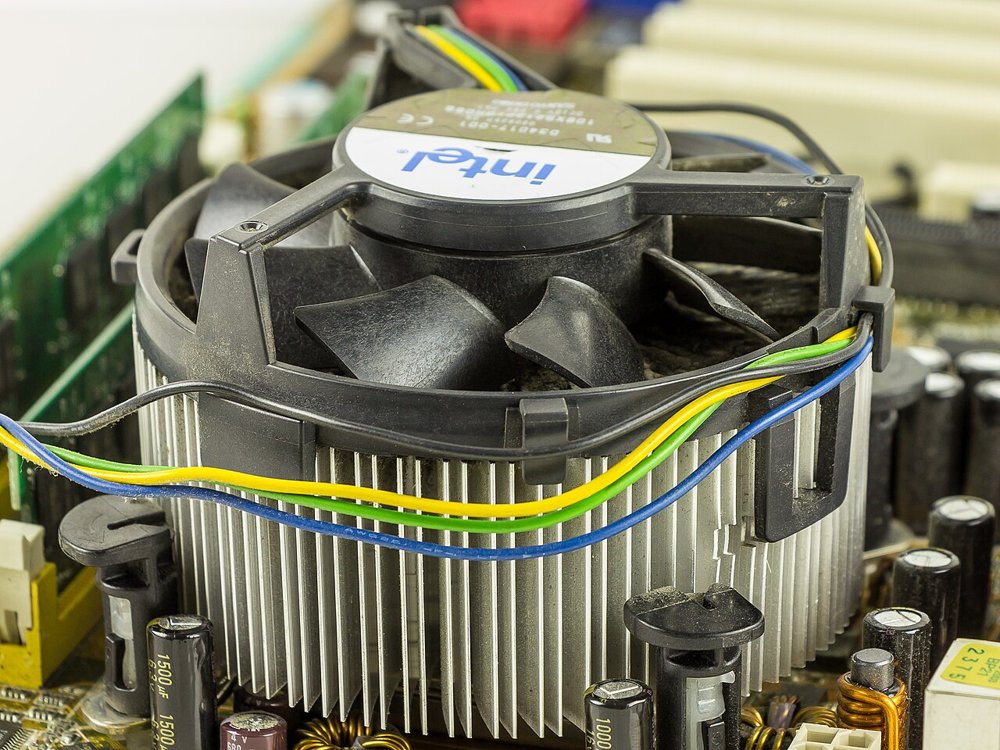
ミニPCの静かさは、使う電力の小ささから来ている。Ryzen 7 7730Uは標準で15Wの枠で動き、A5 2027 Editionはフル負荷をかけても消費電力が30Wに届かない程度に収まる。デスクトップの制作PCが100Wを超える電力を使うのと比べると、熱の量そのものがずっと少ない。GEEKOMはこの機種の冷却をIceBlast 3.0と呼んでいて、小さなファンが本体の中に空気を通す作りだ。打ち込みや軽い編集をしているあいだは、ファンの音はほとんど気にならない水準だと思う。
ただし、小さな放熱器にはためておける熱の量にも限りがある。ミックスで何十トラックも鳴らしたまま1時間、2時間と作業を続けると、放熱器が温まりきって、ファンの回転が上がっていく。それでも追いつかなくなると、CPUは自分で周波数を下げて熱を抑える。こうなると、作業の最初は問題なかった曲が、後半になって急に音切れするということが起こる。ミニPCで「さっきまで平気だったのに」という音切れが出たら、まず熱を疑ってよい。
対策は、置き方から始めるのがいちばん手軽だ。本体の吸気口と排気口をふさがないように、壁や本棚から少し離して置く。モニターの裏や、熱を持つオーディオ機器のすぐ隣は避ける。縦置きスタンドを使うと、底面の通気がよくなる機種もある。ミックスの後半でバッファを一段上げておくのも、熱で落ちた分の余裕を補う意味で効果がある。
ファンの音を録音に入れないためには、マイクとの距離と向きを考えておきたい。ミニPCは小さいぶん、マイクのすぐ近くの机の上に置きがちだ。けれど、静かなファンでも30cmの距離にあればマイクは拾ってしまう。机の下や、マイクの背中側に置くだけで、録音に入る音はかなり減る。ミニPCは軽くてケーブルも少ないので、この置き場所の自由さは大きな強みになる。
端子は、オーディオインターフェースを最優先に割り振る
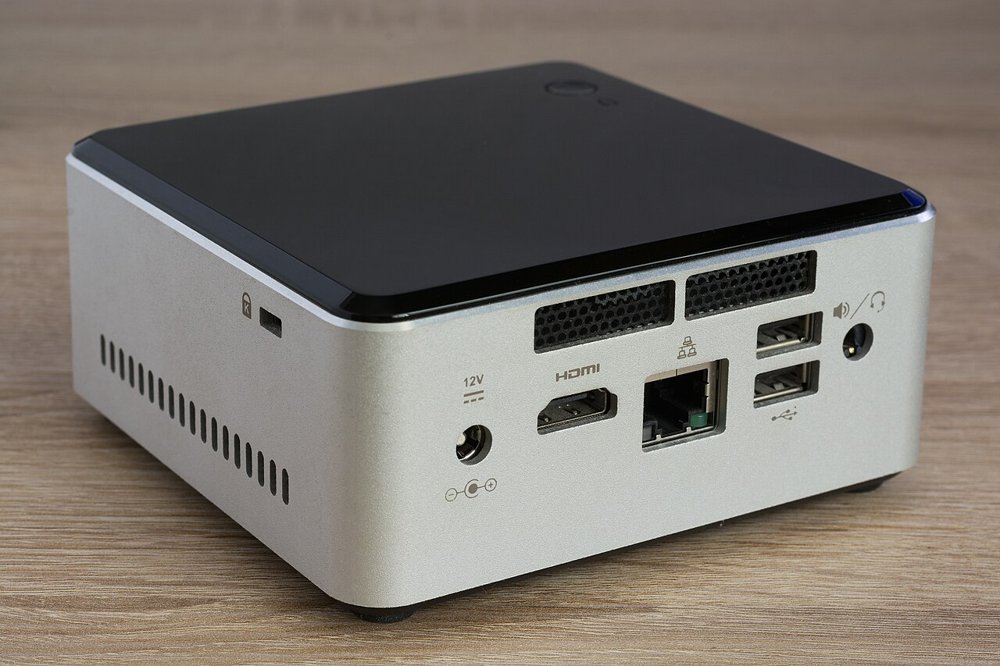
A5 2027 Editionの端子は、ミニPCとしては多いほうだ。USB-Aが4つ(うち3つは5GbpsのUSB 3.x、1つはUSB 2.0)、10GbpsのUSB-Cが2つで、USB-Cは映像出力にも対応している。ほかにHDMI 2.0が2つ、2.5ギガビットの有線LAN、SDカードリーダー、3.5mmのヘッドホン端子がある。無線はWi-Fi 6とBluetooth 5.4。USB4やThunderboltには対応していないので、Thunderbolt接続のオーディオインターフェースは使えない点には注意したい。
DTMで使うとき、まず決めておきたいのはオーディオインターフェースをどこに挿すかだ。インターフェースはUSBハブを通さず、本体の端子に直接つなぐ。ハブを通すと、同じハブにつないだ外付けSSDやWebカメラと通信や電力を分け合うことになり、音切れの原因を探すときに疑う場所が増えてしまう。USB 2.0のインターフェースでも、本体の5Gbpsの端子に挿して問題なく動く。鍵盤やコントローラーは通信量が少ないので、USB 2.0の端子やハブに回してよい。
サンプル音源を入れる外付けSSDは、速いUSB-Cの端子に挿す。大きなピアノ音源やドラム音源は、再生しながらSSDから音を読み込む仕組みのものが多く、読み込みが遅いと、それも音切れの原因になる。メモリを増やせるミニPCなら、32GBに増設して音源を前もってメモリに載せておく設定にするのも手だ。
ヘッドホン端子は、本体の内蔵の音声回路につながっている。DAWで使うには遅れが大きく、ノイズも乗りやすいので、制作には使わず、オーディオインターフェースの出力からヘッドホンとスピーカーに分けるほうがよい。
音切れが減る、Windows側の設定の順番
ミニPCに限らず、Windowsで制作するなら、設定で減らせる音切れもある。ただ、手当たり次第に設定を変えると、何が効いたのか分からなくなる。順番を決めて一つずつ試したい。
最初は電源の設定だ。Windowsの電源モードを「最適なパフォーマンス」にしておくと、CPUが省電力のために周波数を下げる場面が減る。ミニPCは常に電源につながっているので、ノートPCのように電池の持ちを気にする必要もない。
次に、オーディオインターフェースのメーカーが配っているASIOドライバを入れて、DAWでそれを選ぶ。Windows標準の音声経路のままでは、小さなバッファで安定させるのが難しい。
それでも小さなバッファで不定期な音切れが出るなら、DPCレイテンシーを疑う。これは、Wi-FiやBluetooth、ストレージなどのドライバが一時的にCPUを占有して、音の計算が割り込まれる時間のことだ。LatencyMonという無料のツールで測ると、どのドライバが原因かを確かめられる。原因がWi-Fiなら、制作中は有線LANに切り替えてWi-Fiを切るだけで落ち着くことが多い。A5 2027 Editionには2.5ギガビットの有線LANがあるので、この切り替えはしやすい。
買ってすぐの段階で、LatencyMonで一度測っておくことをすすめたい。最初に問題が出ないかを確かめておけば、後で音切れが出たときに、それが機械の性質なのか、後から入れたソフトやドライバのせいなのかを切り分けやすくなる。
ミニPCが合う制作、合わない制作
ここまでをまとめると、Ryzen 7 7730Uを積んだミニPCが合うのは、打ち込みとボーカルや楽器の録音が中心で、1曲のトラック数が数十本に収まる制作だ。オーディオトラックが多く、ソフトシンセは数本という歌ものの宅録なら、静かさと置き場所の自由さという利点のほうが大きく効いてくる。机を広く使えて、ファンの音も小さく、マイクから離して置きやすい。メモリを32GBに増やしておけば、サンプル音源を使う打ち込みにも余裕が出る。
合わないのは、重いソフトシンセやオーケストラ音源を何十本も同時に鳴らし、フリーズせずに全部をリアルタイムで動かしたい制作だ。こうした使い方では、15Wの電力の枠と小さな放熱器がどうしても上限になる。また、Thunderbolt接続のオーディオインターフェースを使っている人も、端子の都合で候補から外れる。
迷ったときは、自分の曲のいちばん重いプロジェクトを思い浮かべて、そのトラックの中にソフトシンセが何本あるかを数えてみるとよいと思う。10本を大きく超えるなら、ミニPCはメインの制作PCではなく、録音用や出先用の2台目として考えるほうが無理がない。逆にそれ以下なら、7万円台のミニPCでも、バッファの切り替えとフリーズを覚えておけば、制作を止めずに続けられるはずだ。
関連記事
- ASIOとWASAPIの音切れ、疑う順番はドライバ方式・バッファ・DPCの3段階(音切れの原因を順に切り分ける手順として)
- 制作PCのファン音を録音に入れない、静音ケースより先に効く距離とマイクの向き(ミニPCの置き場所を決めるときに)
- Windows 11 26H2で減った起動時メモリ、DAWの制作PCで効く設定と効かない設定(Windows側の設定をもう一歩詰めたいときに)
- GitHub Pages で技術・理論記事を読む
- Amebaブログ版はこちら
- 今夜はウイスキー・カルチャーの記事やジャズ・映画のエッセイも公開予定です → note はこちら