メモアプリを選ぶとき、多くの人は画面の見た目や機能の数、スマホとの同期のしやすさから比べ始めると思う。私も長いあいだそうしてきた。ところが、何年か使ったメモアプリを乗り換えようとした瞬間に、比べるべきだったのは別のところだったと気づく。書きためた数千件のメモを、そのままの形で次の道具へ持っていけるかどうか。つまり、メモがどんな形式で保存されているかという点だ。
Obsidianは、この問いにいちばん単純な答えを出しているメモアプリだと思う。書いたメモは、手元のパソコンのフォルダに、拡張子.mdのテキストファイルとして1件ずつ保存される。専用のデータベースも、独自のファイル形式もない。アプリを閉じてエクスプローラーでフォルダを開けば、メモがファイルとして並んでいる。メモ帳でも別のエディタでも開けるし、名前を変えればそのままアプリにも反映される。
この記事では、Obsidianを個人のナレッジベース、つまり自分が学んだことや考えたことを貯めて育てる場所として使うときに、どこから考え始めればよいかを整理する。機能の一覧ではなく、保存の形式を出発点に、リンクで知識を育てる運用、社会学者ニクラス・ルーマンのカード式メモ術から借りられる考え方、そして同期と移行の注意点までを順に見ていく。
保存の形式が、メモの寿命を決める
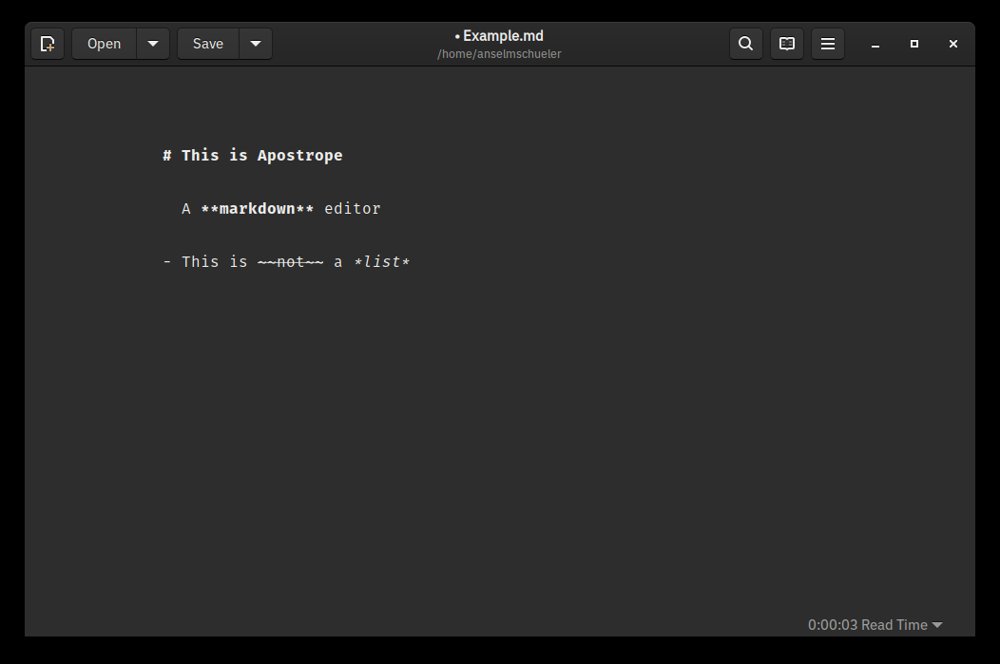
Obsidianでは、メモを置くフォルダのことを「保管庫(Vault)」と呼ぶ。新しく保管庫を作ると、指定した場所に普通のフォルダができ、その中にメモが.mdファイルとして増えていく。画像やPDFを貼り付けた場合も、元のファイルが同じフォルダの中にそのまま置かれる。アプリの設定や入れたプラグインの情報は.obsidianという隠しフォルダにまとめられていて、メモ本体とは分かれている。
Markdownは、見出しを#、太字を**、箇条書きを-で表すといった、記号で書式を示す書き方だ。記号ごと文字として保存されるので、書式を解釈できないソフトで開いても、人間が読める文章として残る。ここが、独自形式で保存するアプリとの大きな違いだと思う。独自形式のアプリでは、書いた文章はアプリの中にあり、外へ出すには書き出し機能に頼るしかない。書き出しの品質が低ければ、リンクや画像の位置が崩れ、何年分かのメモの整理をやり直すことになる。
ObsidianのCEOであるスティーブ・アンゴは、2023年に「File over app(アプリよりファイル)」という短い文章を書いている。道具はいつか終わるが、ファイルは残る。だから長く残したいものは、自分の手元にあり、誰でも読める形式のファイルで持っておくべきだ、という考え方だ。Obsidianの設計はこの考え方にきれいに沿っていて、極端な話、Obsidianの開発が止まった日にも、保管庫のフォルダを別のエディタで開けばメモはすべて読める。
もう一つ、テキストファイルであることの利点は、ほかの道具と組み合わせやすいことだ。フォルダごとバックアップソフトに任せることも、Gitで変更履歴を残すことも、全文検索ツールで横断的に探すこともできる。メモアプリの機能の外側で、普段から使っているパソコンの道具がそのまま効く。これは機能の多さとは別の種類の自由だと感じている。
純粋なMarkdownではない部分を知っておく
ただし、Obsidianで書いたファイルがどこでも完全に同じように表示されるわけではない。Obsidianは標準的なMarkdownに、いくつか独自の書き方を足している。代表的なのは、メモ同士をつなぐ[[メモの名前]]という二重の角かっこのリンクで、ウィキリンクと呼ばれる。ほかにも、別のメモの中身を埋め込む![[メモの名前]]、注意書きなどを枠で囲む> [!note]という書き方(コールアウト)、そしてファイルの先頭に---で挟んで書く「プロパティ」がある。
プロパティはYAMLという形式で、作成日やタグ、出典などを項目として持たせるためのものだ。これ自体は多くの静的サイト生成ツールでも使われている一般的な書き方なので、ほかの道具でも扱いやすい。一方で、ウィキリンクや埋め込みは、Obsidianや同じ書き方に対応した一部のアプリでしか、リンクとして機能しない。ほかのエディタで開けば、[[ ]]はかっこ付きの文字として見えるだけだ。
ここで大事なのは、それでも中身が失われるわけではないという点だと思う。リンクの機能は働かなくなっても、どのメモがどのメモを参照していたかは文字として残っている。置換ツールを使えば標準的なMarkdownのリンク記法に一括で書き換えることもできるし、Obsidianの設定でリンクを最初から標準の書き方で作るように変えることもできる。独自の書き方をどこまで使うかは、将来の移行のしやすさと日々の書きやすさのどちらを重く見るかで決めればよい。私は、ウィキリンクは使い、ほかのアプリで再現しにくい凝った埋め込みは控えめにする、という線にしている。
最近のObsidianには、メモを付箋のように並べて線でつなぐ「キャンバス」や、プロパティを表のように一覧して並べ替える「ベース(Bases)」といった機能も加わっている。キャンバスは.canvas、ベースは.baseという別のファイルとして保存され、キャンバスの形式はJSON Canvasという名前で仕様が公開されている。こうした機能も、中身は人が読める文字のファイルとして保管庫の中に残るので、保存の形式を大事にする方針は崩れていない。ただ、ほかのアプリで同じ表示を再現できるかは別の話なので、大事な結論はふつうのメモの本文にも書いておくと安心だ。
リンクで育てる、フォルダで縛らない
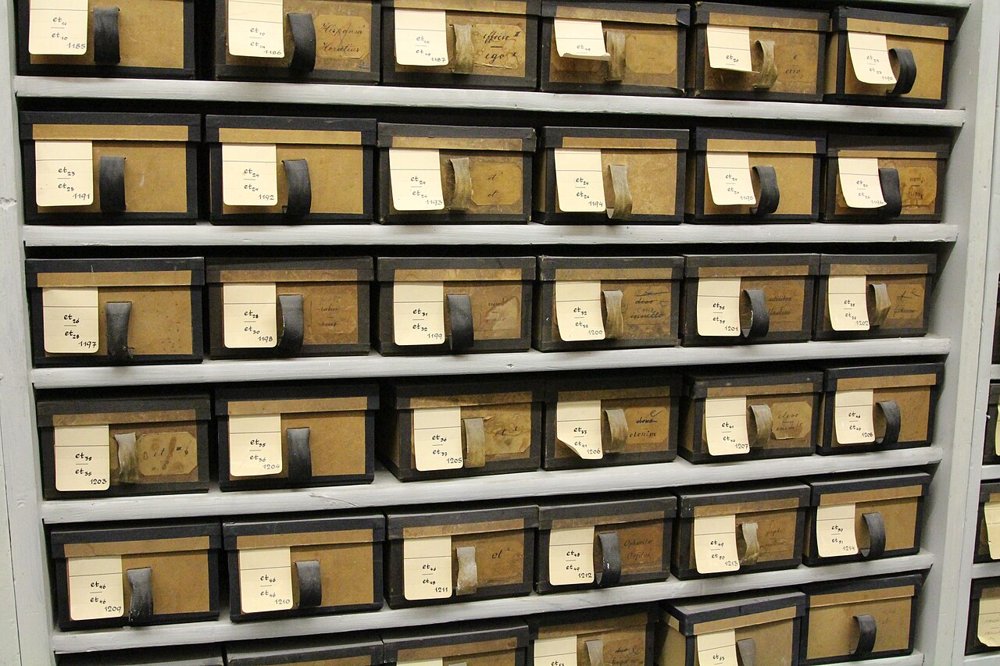
保存の形式が決まったら、次はメモをどう整理するかだ。メモを貯め始めた人がまずやりがちなのが、フォルダの階層を細かく作ることだと思う。「仕事」「勉強」「趣味」と分け、その下に「音楽」「プログラミング」と分けていく。最初は整っていて気持ちがいいが、メモが数百件を超えたあたりで、どのフォルダに入れるべきか迷うメモが増えてくる。音楽制作で使うプログラミングの話はどちらに置くのか、という具合だ。
Obsidianで知識を育てるときの基本は、分類をフォルダの位置に任せず、メモ同士のリンクで表すことだと考えている。あるメモを書いていて、関係のある別のメモを思い出したら、その場で[[ ]]でつなぐ。まだ存在しないメモの名前を書いてもよく、あとでそのリンクをクリックすれば新しいメモができる。こうして、書くたびに知識のつながりが少しずつ増えていく。
このとき効いてくるのが「バックリンク」だ。メモAからメモBへリンクを張ると、メモBの側には「メモAからリンクされている」という一覧が自動で表示される。自分がリンクを張った覚えのない方向からのつながりが見えるので、半年前に書いたメモが、今日書いたメモと同じ話題を扱っていたことに気づける。さらに、リンクはしていないがメモの本文に同じ名前が出てくる箇所も「リンクされていない言及」として拾ってくれるので、つなぎ忘れを後から補える。
メモ同士のつながりを点と線で描く「グラフビュー」も有名な機能だが、私はこれを整理の道具というより、たまに眺めて全体の偏りを確かめるものだと受け止めている。どこにもつながっていない孤立したメモが多ければ、書きっぱなしになっているということだ。日々の運用で頼りになるのは、グラフよりもバックリンクの一覧のほうだと思う。
フォルダを完全にやめる必要はない。私は、メモの性格で大きく3つほどに分けるだけにしている。日付ごとに書く日々のメモ、本や記事を読んだときの記録、そして自分の言葉でまとめ直した考えのメモだ。話題による分類はフォルダではなくリンクとタグで表す。こうしておくと、フォルダの置き場所に迷う時間がほとんどなくなる。
ルーマンのカード箱から借りる考え方
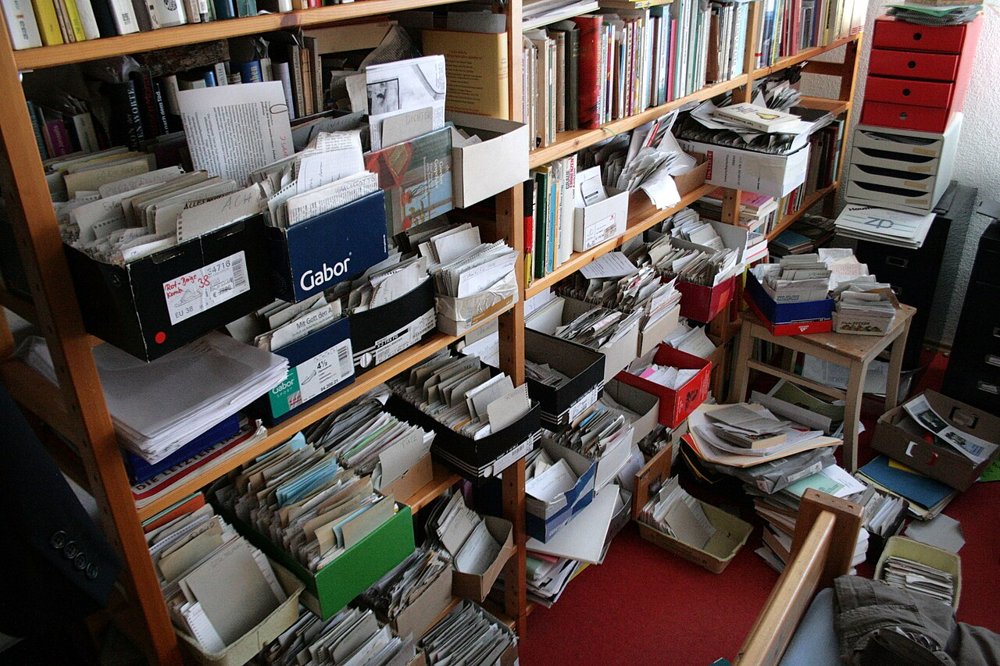
リンクでメモを育てるという考え方には、有名な先例がある。ドイツの社会学者ニクラス・ルーマンが使っていた「ツェッテルカステン(カード箱)」だ。ルーマンは1950年代から晩年まで、およそ9万枚のカードに考えを書き留め、木の引き出しに収めていた。膨大な著作は、このカード箱との対話から生まれたと本人が語っている。
ルーマンの方法で今も参考になるのは、大きく2つあると思う。1つ目は、1枚のカードに1つの考えだけを書くこと。複数の話題を1枚に詰め込むと、あとから別の文脈でそのカードを使いにくくなる。2つ目は、カードに固有の番号を振り、カードの中に別のカードの番号を書いて参照し合ったことだ。たとえば「21/3d7a」のような番号を使い、あるカードから枝分かれした考えには、その番号に文字や数字を足した番号を付けていった。分類の棚を先に決めるのではなく、考えのつながりに沿ってカードが増えていく仕組みだった。
これはObsidianのリンクとほぼ同じ発想だと感じる。紙のカードでは、参照先の番号をたどって引き出しを開け、カードを探す手間があった。Obsidianでは、[[ ]]をクリックすれば一瞬で移動でき、逆向きのつながりもバックリンクとして自動で見える。ルーマンが手作業で維持していた仕組みのうち、面倒な部分をソフトが肩代わりしてくれていると言えそうだ。
ゼンケ・アーレンスが2017年に出した『How to Take Smart Notes』(日本語版は『TAKE NOTES!』)は、この方法を今の言葉で説明し直した本で、メモを3つに分けて考えることを勧めている。思いついたことをとりあえず書き留める走り書きのメモ、読んだ本や記事の内容を自分の言葉で短くまとめる文献メモ、そしてそれらをもとに、ほかの文脈でも通じる1つの考えとして書き直す永続的なメモだ。走り書きは数日で処理して捨てるか書き直し、永続的なメモだけをリンクで育てていく。前の章で触れたフォルダの3分け(日々のメモ・読書の記録・自分の考え)は、この区分を参考にしたものだ。
Obsidianには、日付ごとのメモを開く「デイリーノート」と、日時をもとにした固有の名前でメモを作る「ユニークノート作成」というコアプラグインがあり、ルーマン式の番号の代わりに使える。ただ、番号を名前にするか、内容を表す短い文を名前にするかは好みだと思う。私はリンクを書くときに意味が分かるよう、「低音はモノラルでまとめる理由」のように、そのメモの主張そのものをファイル名にしている。
同期と移行は、最初に決めておく
テキストファイルで保存するということは、パソコンとスマホのあいだの同期も、自分で方法を選ぶということだ。いちばん手間がないのは公式の有料サービス「Obsidian Sync」で、保管庫を暗号化したまま複数の端末で同じ状態に保ち、変更履歴も残してくれる。一方で、保管庫はただのフォルダなので、iCloud Drive、Dropbox、OneDriveといった普段のクラウドストレージに置いても使えるし、Gitで管理する人や、Syncthingで端末同士を直接つなぐ人もいる。
どの方法でも、気をつけたいのは同じ時間に2つの端末で同じメモを編集しないことだ。クラウドストレージ経由の同期では、編集が重なるとファイルが2つに分かれたり、片方の変更が上書きされたりすることがある。私は、スマホでは走り書きのメモを日々のメモに書き足す程度にとどめ、考えをまとめ直す作業はパソコンでだけ行う、という分担にしている。
アプリ本体は個人利用でも仕事での利用でも無料で使える。2025年2月までは業務で使う場合に商用ライセンスが必要だったが、現在は任意の支援という扱いになった。有料なのは同期の「Sync」と、メモをウェブサイトとして公開する「Publish」で、どちらも必須ではない。料金はときどき改定されるので、使い始める前に公式サイトで最新の金額を確かめておきたい。
ほかのメモアプリから移るときは、公式の「インポーター」プラグインが、EvernoteやNotion、OneNote、Apple メモなどの書き出しファイルをMarkdownに変換してくれる。とはいえ、変換は完全ではなく、表や埋め込みの体裁が崩れることもある。何千件もある場合は、まず全件を変換して保管庫に入れ、よく使うメモから順に手直しするくらいの気持ちで構えたほうが続くと思う。
最初の1か月でやること
最後に、これからObsidianでナレッジベースを作り始める人向けに、最初の1か月の進め方をまとめておく。
| 時期 | やること | ねらい |
|---|---|---|
| 1週目 | 保管庫の場所と同期の方法を決め、フォルダを3つだけ作る | 置き場所で迷わない状態を先に作る |
| 2週目 | デイリーノートに毎日走り書きをためる | 書く習慣を先につける |
| 3週目 | 読んだ本や記事を1件ずつ文献メモにする | 自分の言葉で要約する練習 |
| 4週目 | 走り書きと文献メモから、1つの考えを1つのメモに書き直してリンクでつなぐ | バックリンクが効き始める量を作る |
プラグインは、最初の1か月は入れなくてよいと思う。Obsidianにはコミュニティが作ったプラグインが数多くあり、眺めているだけで楽しいが、入れるほど独自の書き方が増え、保存の形式の素朴さが損なわれていく。必要を感じたものを1つずつ足すくらいがちょうどいい。
Obsidianは、メモアプリの中では最初の印象が地味なほうだと思う。保管庫を作っても、白い画面と左のファイル一覧があるだけだ。それでも、書いたものが自分のフォルダにテキストとして残り、リンクでつながり、何年たっても別の道具で開けるという安心感は、ほかの機能の多さとは比べられない価値がある。メモアプリを選ぶときは、まず「このメモを10年後にどうやって開くか」を考えてみてほしい。その答えがはっきりしているアプリなら、安心して知識を預けられる。