ソフト音源のライブラリは、気づくと内蔵ストレージを食いつぶしている。オーケストラ音源をいくつか入れ、ドラム音源とピアノ音源を足すだけで、数百GBはすぐに埋まる。ノートパソコンの内蔵SSDを大容量のものに載せ替えるのは難しく、メーカーの上位構成を選ぶと値段が大きく跳ね上がる。そこで多くの人が考えるのが、音源ライブラリをポータブルSSDに移すという方法だ。
ところが、いざポータブルSSDを探し始めると、規格の名前で迷うことになる。USB 3.2 Gen2、Gen2x2、USB4、Thunderbolt。最大転送速度は1,050MB/秒、2,000MB/秒、3,800MB/秒と並び、値段も速さに合わせて上がっていく。速いほうが音源の読み込みも速くなるのだろう、と考えるのは自然だが、そこには少し落とし穴がある。
この記事では、音源ライブラリを外付けに置くという使い方に絞って、10Gbpsと40Gbpsの差が何に効いて何に効かないのかを整理する。そのうえで、ドライブを選ぶ前に、パソコン側のポートとケーブルをどの順番で確かめればよいかをまとめておく。
10Gbpsと40Gbps、数字の上では約3倍の差がある
まず、規格の名前と速さの関係を整理しておく。USBの名前は何度も付け替えられてきたので、同じ速さに複数の呼び方がある。いまのポータブルSSDでよく見かけるのは、次の3つの段階だ。
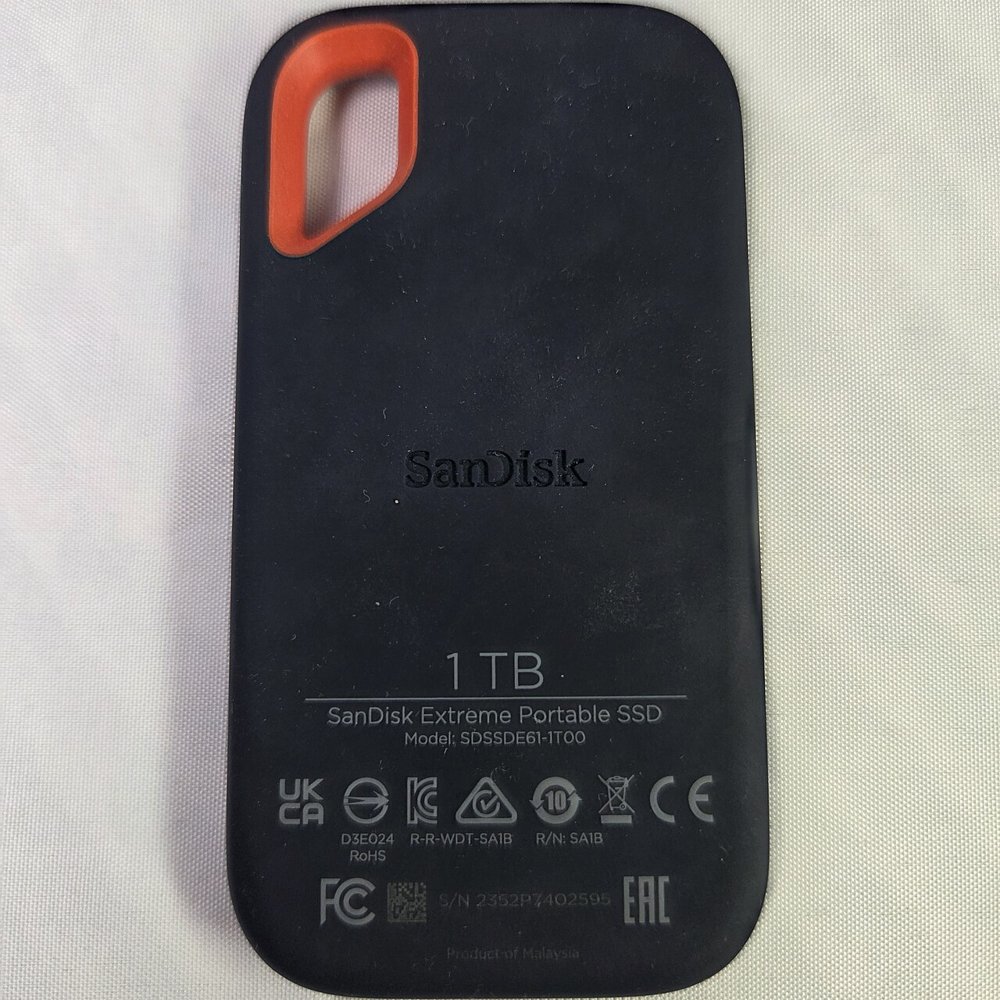
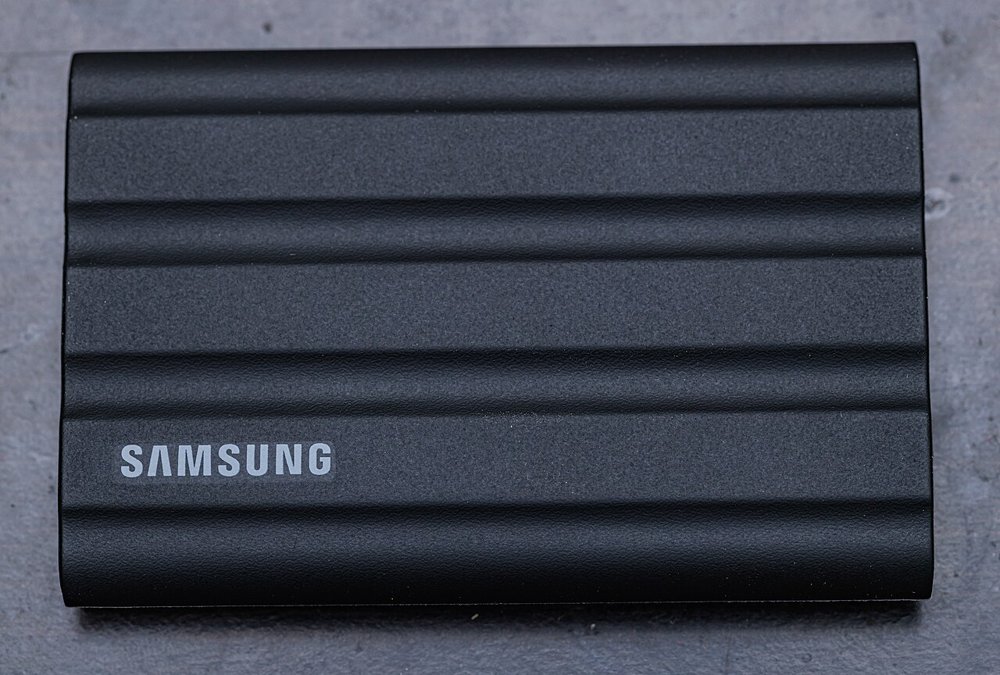
いちばん普及しているのが、USB 3.2 Gen2の10Gbps。SanDisk Extreme Portable SSDやSamsungのT7 Shieldがこの規格で、カタログ上の読み出し速度は最大1,050MB/秒になる。10Gbpsをそのまま8で割れば1,250MB/秒だが、信号の符号化や通信の手順に使われる分があるので、実際に出せるのは1,000MB/秒前後になる。
次の段階がUSB 3.2 Gen2x2の20Gbpsで、SamsungのT9やCrucialのX10 Proがこれに当たる。カタログ値は2,000MB/秒前後。10Gbpsの通り道を2本束ねて速くする仕組みだ。
そして、いちばん速いのがUSB4の40Gbps。SanDiskがUSB4対応のExtreme PROを出しており、カタログ上の読み出しは最大3,800MB/秒になっている。USB4はUSBの中にPCIeという内部接続の通り道を通す仕組みで、その分の手間があるため、実測では3,000MB/秒台前半に落ち着くことが多い。それでも、10Gbpsの製品と比べれば、連続した読み出しで約3倍の差がある。
最近のケーブルや製品の箱では、こうした規格名の代わりに「USB 10Gbps」「USB 20Gbps」「USB 40Gbps」のように速さをそのまま書いた表示が増えている。名前で迷ったら、何Gbpsかだけを見ればよい。
音源の読み込みは、連続した読み出しの速さだけでは決まらない
ここからが本題だ。転送速度が3倍なら、音源を開く時間も3分の1になるのかというと、そうはならない。理由は、音源ライブラリの読み込みが、大きなファイルを1本ずつ順番に読むような作業ではないからだ。
カタログに書かれた1,050MB/秒や3,800MB/秒は、大きなファイルを途切れなく読み続けたときの、いわば最高速度だ。動画ファイルを丸ごとコピーするような場面では、この数字がそのまま効いてくる。一方、Kontaktのようなサンプラーで1つの音色を開くとき、ドライブの中では、楽器を構成する数千、数万のサンプルファイルの頭の部分だけを、あちこちから少しずつ拾い集める作業が起きている。こうした細かい読み出しは、連続した読み出しよりずっと遅く、どのSSDでも数百MB/秒に届かないことが多い。この領域では、10Gbpsのドライブでも通り道の太さが足を引っ張ることはほとんどない。
さらに、読み込みにはドライブ以外の仕事も含まれる。Kontaktのライブラリの多くは、独自の形式で圧縮された状態で保存されていて、読み出したあとにCPUで展開する必要がある。音色の設定や画面の部品を準備する時間もある。ドライブが3倍速くなっても、こうした部分の時間は変わらない。
だから、10Gbpsのポータブルクラスから40Gbpsに替えて、音色を開くまでの待ち時間がはっきり縮んだと感じられる場面は、思っているより少ないと思う。差が出るとすれば、大編成のテンプレートを一度にまとめて開くときのように、読み込む総量が大きいときだ。
逆に、40Gbpsの速さがそのまま効くのは、ライブラリのコピーや移動だ。たとえば500GBのライブラリを内蔵からポータブルSSDに移すとき、1,000MB/秒なら理屈の上では8分あまり、3,000MB/秒なら3分弱で終わる。ちなみに外付けのHDDだと、毎秒150MB前後として1時間近くかかる。新しいパソコンに環境を移すときや、バックアップを取り直すときには、この差はありがたい。
Kontaktのプリロードの量で、SSDに任せる分を決める
音源ライブラリをSSDに置く利点は、読み込みの速さよりも、むしろメモリーの節約にあると思う。Kontaktは、サンプルの頭の部分だけを先にメモリーへ取り込んでおき、残りは演奏に合わせてドライブから少しずつ読み出す仕組みを持っている。ディスクから直接再生するという意味で、DFDと呼ばれている。
先に取り込んでおく量をプリロードと呼び、これはKontaktの設定画面にあるメモリーの項目で調整できる。HDDのように読み出しの反応が遅いドライブでは、プリロードを大きめにしておかないと、鍵盤を弾いた瞬間に音が間に合わないことがある。SSDなら反応が速いので、プリロードを小さくしても音が途切れにくい。そのぶん、1つの音色が使うメモリーが減り、同じメモリー量でより多くの楽器を同時に立ち上げられる。
ここで必要になるのは、毎秒何千MBという連続した速さではなく、細かい読み出しに素早く応える反応の良さだ。そしてこれは、10GbpsのポータブルSSDでも十分に満たせる。演奏中に1つの音色がドライブから読み出す量は、それほど大きくないからだ。
プリロードを下げすぎると、トラック数の多い曲で音が欠けることもあるので、少し下げては再生して確かめる、という手順で詰めていくのがよいと思う。メモリーが16GBのノートパソコンで大きな音源を扱っているなら、ここを見直すだけで、立ち上げられる楽器の数がかなり変わるはずだ。
20Gbpsのドライブは、Macでは10Gbpsに落ちる
規格の選び方で最も気をつけたいのが、真ん中の20Gbps、つまりUSB 3.2 Gen2x2だ。この規格は、パソコン側も同じGen2x2に対応していないと20Gbpsで動かない。そして、対応しているパソコンは思ったより少ない。
特にMacは、Apple シリコンのモデルも含めてGen2x2に対応していない。Thunderbolt対応のポートにつないでも、Gen2x2のドライブは1段下の10Gbpsで動く。USB4の仕様では、40Gbpsへの対応が必須である一方、Gen2x2の20Gbpsは任意の扱いになっていて、Macはこれを載せていないからだ。WindowsのパソコンでもGen2x2のポートを持つ機種は限られていて、多くは10GbpsのポートかUSB4/Thunderboltのポートになっている。
つまり、20Gbpsのドライブに上乗せした代金は、つなぐパソコンによってはまったく生かされない。Macで使うつもりなら、10Gbpsのドライブで十分か、40Gbpsまで行くかの二択で考えたほうがすっきりする。
USB4のドライブ側は、この点で扱いやすい。USB4のポートやThunderbolt 3、Thunderbolt 4のポートにつなげば40Gbpsで動き、普通のUSB 3.2のポートにつないでも10Gbpsに落ちて動く。今のパソコンは10Gbpsでも、次に買うパソコンでは40Gbpsで使える、という意味では、先を見越した買い方にもなる。
ケーブル1本で、速さは10分の1にも20分の1にもなる
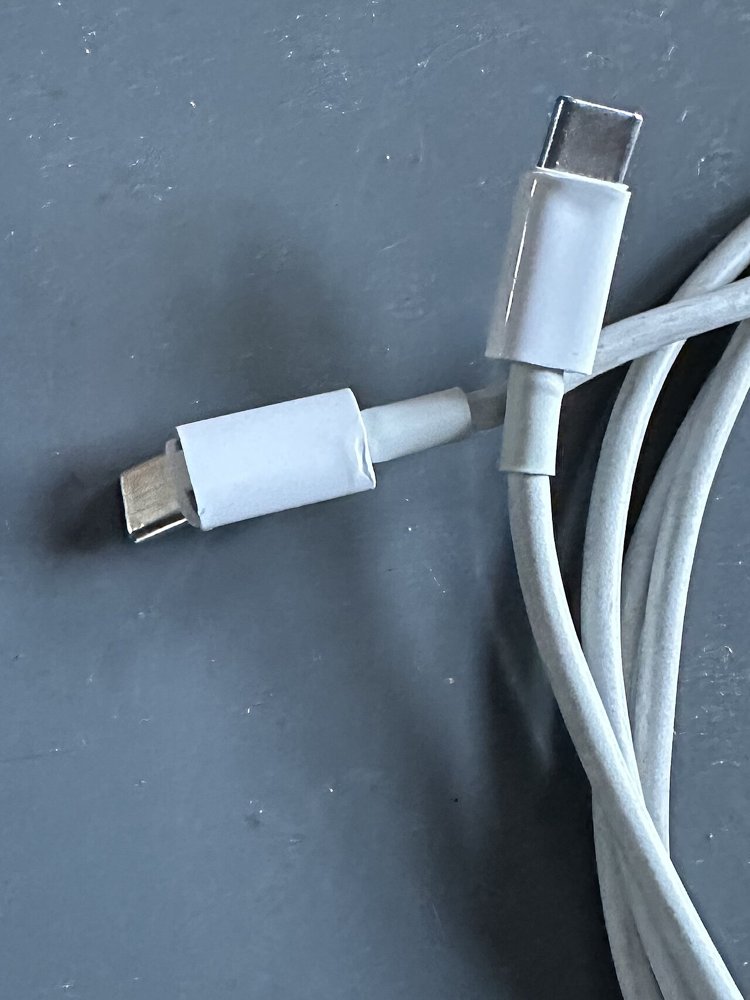
USB-Cのケーブルは、どれも同じ形のコネクターをしているが、中身は大きく違う。いちばん注意したいのは、スマートフォンの充電用に付いてくるような細いケーブルだ。こうしたケーブルの多くはUSB 2.0の配線しか持っておらず、データは最大480Mbps、つまり10Gbpsの20分の1ほどの速さでしか流れない。ポータブルSSDをつないでも認識はするので、遅いことに気づかないまま使い続けてしまうことがある。
ポータブルSSDには、そのドライブの速さに合ったケーブルが付属している。まずは付属のケーブルを使い、なくした場合や長さが足りない場合だけ、速さの表示を確かめて買い足すのが安全だ。箱やケーブルに「USB 10Gbps」「USB 40Gbps」といった表示があるものを選ぶ。充電の「60W」「240W」という数字は電力の話で、データの速さとは関係がないので混同しないようにしたい。
40Gbpsのケーブルには、長さの制約もある。電子回路を持たない普通のケーブルで40Gbpsを通せるのは、おおむね0.8mまでだ。それより長いものは、内部で信号を補う回路を持った高価なケーブルになる。机の下のパソコンから机の上までドライブを引き回したいときは、この長さの制約がけっこう効いてくる。ドライブはパソコンのすぐ横に置く、と最初から決めておくと迷いが減る。
買う前に確かめる順番、ポートから始める
ここまでの話をまとめると、ポータブルSSDの速さは、ドライブ、パソコンのポート、ケーブルのうち、いちばん遅いものに揃ってしまう。だから、買う順番としては、ドライブより先にパソコン側を確かめるのがよい。
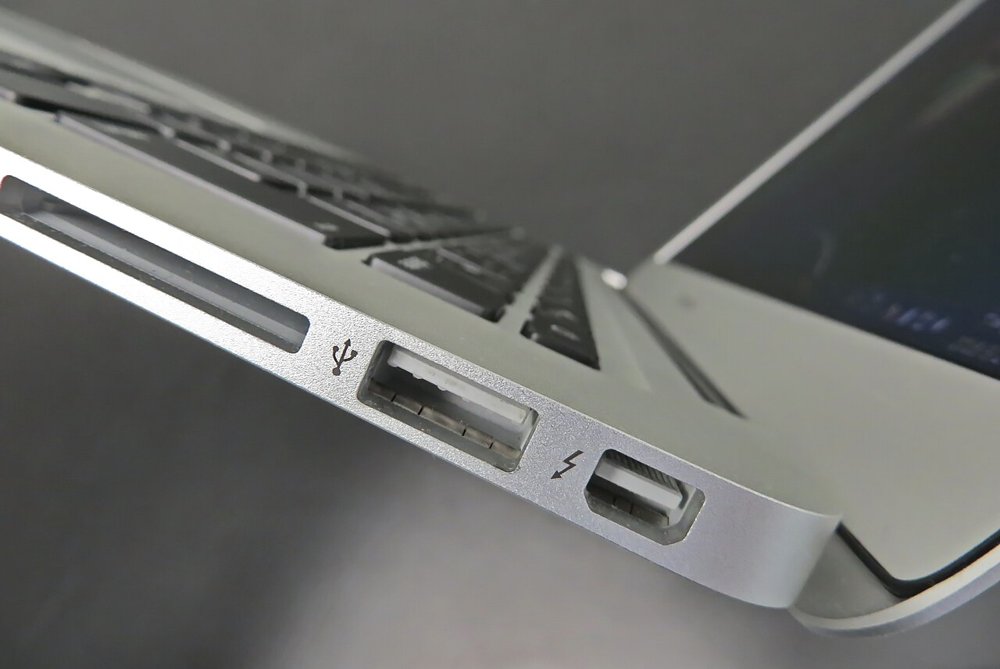
1つ目は、パソコンのポートが何Gbpsまで対応しているかだ。メーカーの仕様表で、USB-Cポートの欄を見る。ポートの横に稲妻のマークがあればThunderbolt、「40」や「USB4」の刻印があればUSB4対応と考えてよい。Windows 11なら、設定の「Bluetoothとデバイス」から「USB」を開き、「USB4ハブとデバイス」の項目があればUSB4のポートを持っている。Macなら、システム情報の「Thunderbolt/USB4」や「USB」の項目で、つないだ機器がどの速さで動いているかを確かめられる。
2つ目は、ドライブを何に使うかだ。音源ライブラリを置いて鳴らすことが中心なら、前の節で見たとおり、10Gbpsのドライブで不足を感じる場面はほとんどない。その分の予算を容量に回したほうが、あとで助かることが多いと思う。ライブラリの入れ替えやバックアップで大きなデータを頻繁に動かす人、動画も一緒に扱う人なら、USB4のドライブを選ぶ意味が出てくる。
3つ目が、ケーブルと置き場所だ。付属のケーブルの長さで届く位置にドライブを置けるかを考えておく。もう1つ、ポータブルSSDは小さな筐体の中で熱を逃がしているので、長いコピーを続けると、熱を下げるために自分から速度を落とすことがある。ライブラリを移すような長時間の作業では、ノートパソコンの排気口の近くや、ひざの上の毛布の上は避けたい。
容量についても一言だけ。SSDは空き容量が少なくなると書き込みが遅くなりやすいので、ライブラリの合計より2割ほど余裕のある容量を選んでおくと安心だ。音源は年々増えていくものなので、少し大きめを選んで困ることはまずない。
外に出したライブラリが、内蔵ストレージに残すもの
最後に、ポータブルSSDに音源を移したあとの生活を少し想像してみる。内蔵SSDには、DAWとプラグイン、そして作業中のプロジェクトだけが残る。空き容量の警告に追われることがなくなり、OSの更新やプロジェクトの書き出しの前に、何を消そうか考える時間もなくなる。
ライブラリは手のひらに乗る1台にまとまっているので、別のパソコンで作業するときも、ドライブを持っていってつなぎ、音源の保存場所を指定し直せばすぐに同じ環境で鳴らせる。ノートパソコンを買い替えるときも、内蔵ストレージの容量で悩む必要がなくなる。
選び方の結論は、それほど複雑ではない。Macで音源を鳴らすのが中心なら、10Gbpsのドライブを、容量に余裕を持たせて選ぶ。ライブラリのコピーやバックアップを頻繁にするなら、USB4のドライブを選び、40Gbpsに対応したポートと短いケーブルで使う。20Gbpsのドライブは、自分のパソコンがGen2x2に対応しているとはっきり分かったときだけ候補に入れる。どれを選ぶにしても、最初にやるのは自分のパソコンのポートを確かめることだ。
関連記事・おすすめメディア
- ノートPC1台でDTMを続けるなら、据え置きから持ち出すのは4つだけ(ポータブルSSDを持ち出す環境づくりとして)
- 3-2-1バックアップをDTMに当てはめる。録った音はクラウドへ、サンプルは手元のHDDへ(外付けに置いたライブラリの守り方として)
- ミニPCでDTMは足りるのか。Ryzen 7 7730UのGEEKOM A5 2027で、音切れが出る手前の線を引く(ポートの少ない小型PCでの外付けストレージの考え方につながる)
- 【本陣】GitHub Pages で全ての専門記事・深掘りデータベースを読む
- Amebaブログ版(ドリンク・酒の科学とレシピ)はこちら
- 今夜はウイスキー・カルチャーの記事やジャズ・映画のエッセイも公開予定です → note はこちら