年末が近づくと、スマートフォンの写真をどこにまとめておくかが気になってくる。一年分の旅行や家族の写真がスマホの中に何千枚もたまり、クラウドの無料容量はとっくに埋まっている。月額の容量プランを上げ続けるか、古い写真を消すかで迷っているうちに、パソコンのバックアップも何か月も取っていないことに気づく、という人は多いと思う。
この二つの悩みを一度に片づける方法として、家の中に小さなサーバーを置くという選択肢がある。NAS(ネットワーク接続ストレージ)と呼ばれる、ハードディスクを入れてLANにつなぐ箱だ。中でも台湾のSynologyの製品は、写真の自動バックアップやパソコンの丸ごとバックアップのソフトが無料でそろっていて、専門の知識がなくても自宅サーバーの形にしやすい。
この記事では、2025年に出たSynologyの2ベイNAS「DS225+」を例に、スマホの写真とパソコンのバックアップを1台に集める構成を順に組み立てていく。本体とハードディスクの選び方から始めて、写真の取り込み、パソコンのバックアップ、NAS自体の中身をどこへ逃がすか、外出先からどうつなぐかまでをまとめておく。
DS225+は、写真とバックアップの置き場にちょうどよい2ベイ
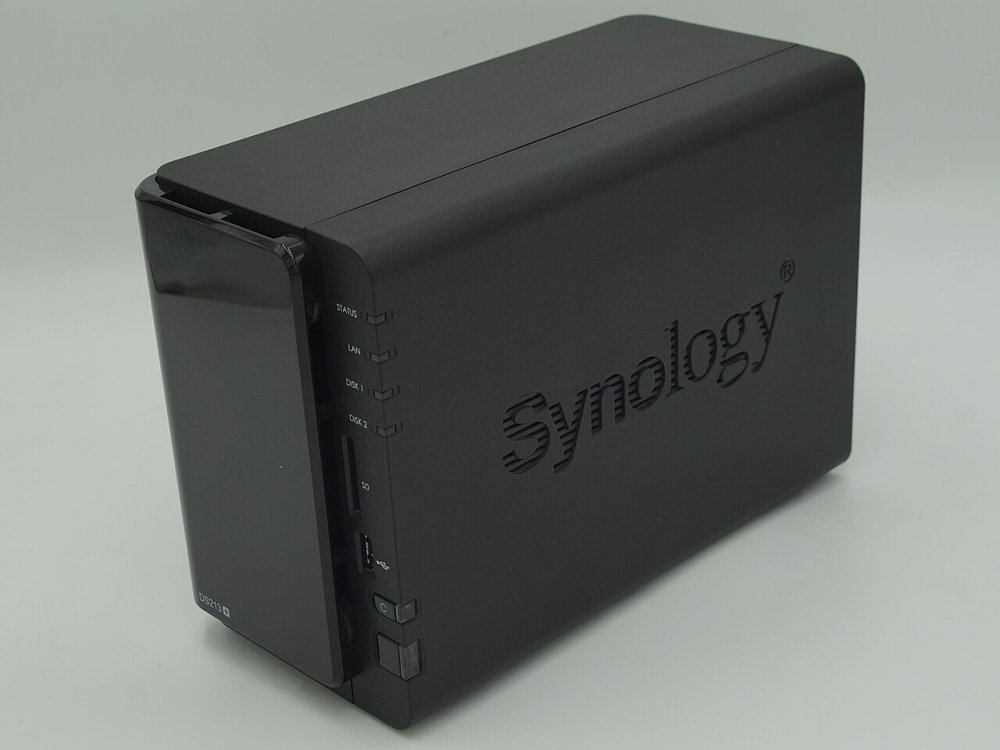
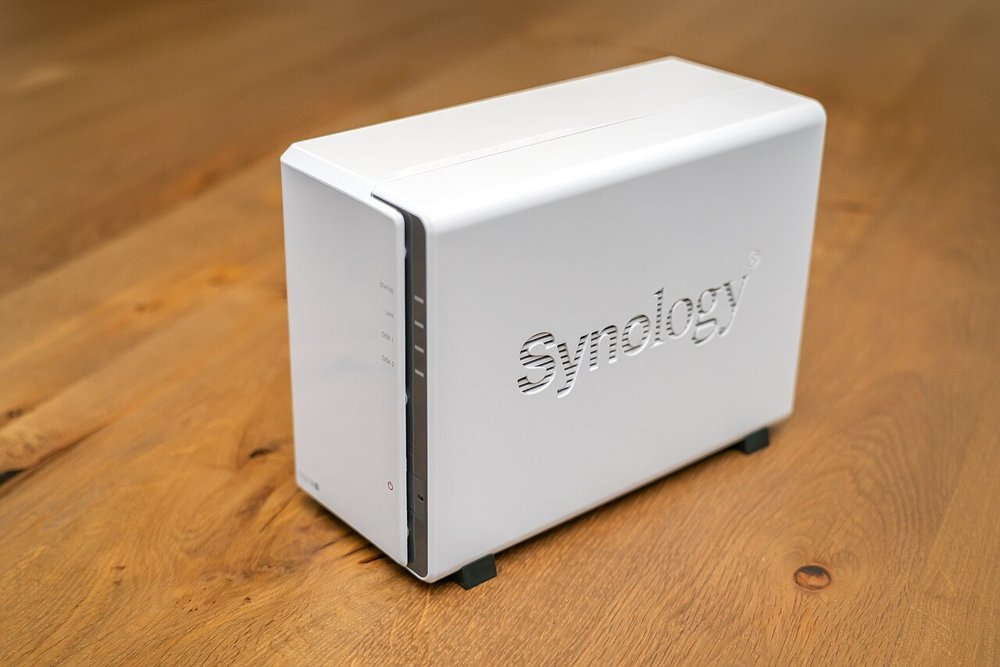
DS225+は、Synologyの家庭・小規模オフィス向けの「Plus」シリーズに属する2ベイのNASで、2025年に登場した。ハードディスクを2台入れられる縦型の箱で、中身はIntelのCeleron J4125という4コアのプロセッサーと、2GBのDDR4メモリだ。メモリは純正の4GBモジュールを1枚足して最大6GBまで増やせる。ハードディスクは3.5インチのものを2台、または2.5インチのSSDを入れられ、最大で合計48TBまで積める。
ネットワークの端子は、2.5ギガビットのLANが1つと、1ギガビットのLANが1つ。背面と前面にはUSB 3.2 Gen 1の端子が合わせて2つある。前の世代のDS224+は1ギガビットの端子が2つだったので、2.5ギガビットに対応したことがこの世代の一番大きな変化だと思う。パソコン側やスイッチ側も2.5ギガビットに対応していれば、大きな動画ファイルやバックアップの初回転送がかなり速く済む。一方で、上位機にあるM.2 SSDのスロットは持っていない。キャッシュ用のSSDを足して速くするような使い方は想定されていないので、写真とバックアップの置き場と割り切って選ぶ機種だ。
本体の価格は、日本では5万円前後からが目安になる。これにハードディスク2台分が加わるので、総額は容量しだいで7万円から10万円くらいになることが多い。決して安くはないが、クラウドの写真用プランを2TB、3TBと上げていく月額の費用と比べると、数年で逆転する計算になる家庭は多いと思う。
同じSynologyには、白い筐体の「j」シリーズや「Value」シリーズのように、もっと安い2ベイ機もある。ファイルを置いておくだけならそれで足りるが、写真の顔認識やパソコンの丸ごとバックアップは、プロセッサーの処理を多く使う。写真が数万枚単位で増えていくことや、家族のパソコンを何台もまとめて守ることを考えると、余裕のあるPlusシリーズを選んでおくほうが後で困らないと私は考えている。
HDDは同じ容量を2台、SHRで片方が壊れても残す
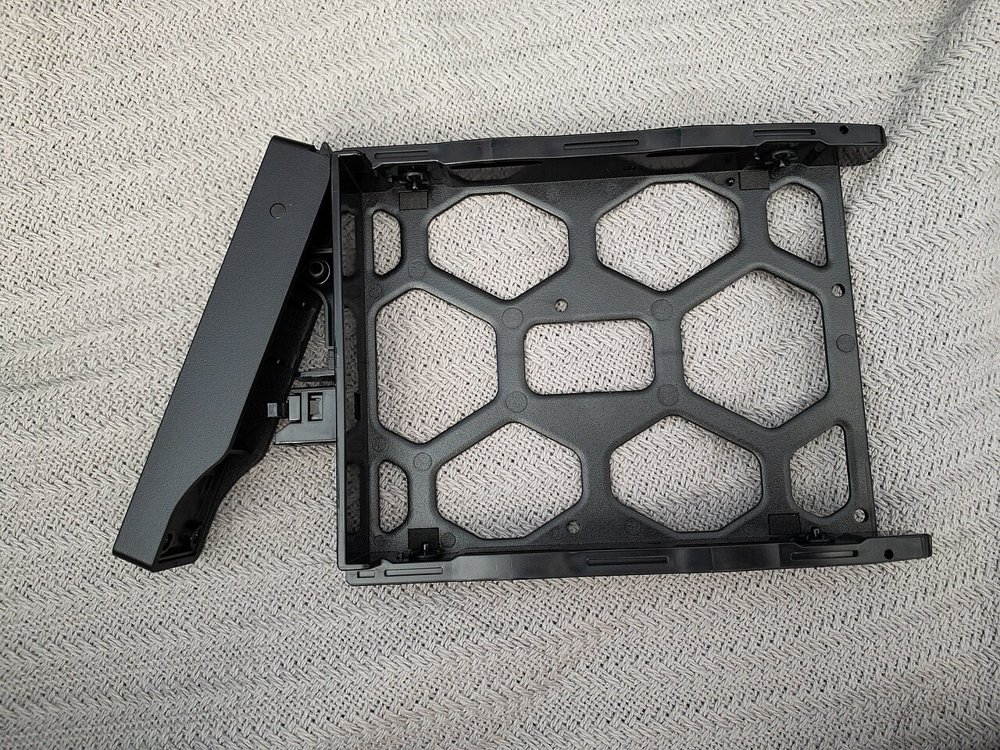
2ベイのNASを買ったら、最初に決めるのはハードディスク2台をどう使うかだ。Synologyでは、初期設定のときに「SHR(Synology Hybrid RAID)」という方式が選べる。2台のハードディスクが同じ容量なら、SHRは2台に同じデータを書き込むRAID 1(ミラーリング)と同じ動きをする。片方のハードディスクが壊れても、もう片方に同じデータが残っているので、壊れたほうを新しいものに差し替えれば元の状態に戻せる。
SHRがRAID 1と違うのは、容量の違うハードディスクを混ぜても無駄が出にくいことだ。2ベイの場合は小さいほうの容量に合わせて使うことになるが、後から2台とも大きなものへ1台ずつ入れ替えると、全体の容量を広げられる。最初は4TBを2台で始め、写真が増えたら8TBに順に交換する、という育て方ができる。私は、2ベイなら特別な理由がない限りSHRを選んでおけばよいと思う。
ファイルの管理方式は「Btrfs」を選ぶ。Btrfsは、データを書き換える前の状態を記録しておく「スナップショット」という仕組みを持っていて、誤って消したファイルや、ランサムウェアに暗号化されたファイルを、数時間前や前日の状態から取り出せる。設定は「Snapshot Replication」というパッケージで、共有フォルダーごとに何時間おきに記録を残すかを決める。ここは後の節でもう一度触れる。
ハードディスクの銘柄については、少し前の経緯を知っておくとよい。Synologyは2025年に出したPlusシリーズで、当初、ストレージの作成に同社の純正か認定済みのハードディスクを求める方針を打ち出した。他社のハードディスクを入れると警告が出たり、機能が制限されたりする内容で、利用者から強い反発を受けた。その後、2025年10月に配信されたOSのDSM 7.3で方針が改められ、WDやSeagateなど他社のNAS向けハードディスクでも、3.5インチのHDDと2.5インチのSATA SSDならストレージを作れるようになった。DS225+もこの対象に入っている。
なので今は、Synology純正の「HAT3300」シリーズのほか、WD RedやSeagate IronWolfのようなNAS向けハードディスクから選べる。どれを選ぶにしても、24時間動かす前提のNAS向けの製品を選ぶこと、2台を同じ容量にそろえることの2点は守っておきたい。購入の時期や製造の時期をずらして2台を用意すると、同じ時期に作られた個体がそろって壊れる危険を少し下げられるとも言われる。
スマホの写真はSynology Photosで撮った順に集まる
NASの準備ができたら、スマートフォンの写真を集める。使うのは、Synologyが無料で配っている「Synology Photos」というパッケージと、同じ名前のスマホ用アプリだ。NAS側でパッケージを入れ、スマホにアプリを入れてNASにログインし、バックアップをオンにする。アプリはiPhone(iOS 16以降)とAndroid(Android 11以降)の両方に用意されていて、一度設定すれば、撮った写真や動画を自動でNASへ送ってくれる。
Synology Photosには、写真の置き場が2種類ある。一つは「個人用スペース」で、家族それぞれのアカウントごとに分かれた自分だけの写真置き場だ。スマホから自動で送られる写真は、基本的にここへ入る。もう一つは「共有スペース」で、家族全員で見られる写真置き場になる。旅行の写真や子どもの成長記録のように家族で共有したいものは共有スペースへ移し、アカウントごとに閲覧だけか編集もできるかを決められる。家族がそれぞれのスマホから自分の個人用スペースへ写真を送り、良いものだけを共有スペースへ集めるという使い分けが、運用していて一番迷いにくいと思う。
写真が集まると、NAS側で整理が始まる。Synology Photosは写っている顔を見分けて人物ごとにまとめる顔認識の機能を持っていて、名前を付ければ「この人が写っている写真」をすぐに呼び出せる。写っている物や撮影地の位置情報でも写真を探せるので、何年分もの写真から「あの海の写真」を探す手間がずいぶん減る。この顔認識や物の判別は、写真を取り込んだ直後に一枚ずつ処理していくので、最初の取り込みでは数日かかることもある。ここでPlusシリーズのプロセッサーの余裕が効いてくる。
iPhoneで撮ったHEIC形式の写真も、DSM 7.2.2以降はNAS側で表示用の画像を作って閲覧できる。最初の取り込みは枚数が多いので、スマホを充電器につなぎ、自宅のWi-Fiにつないだ状態で一晩置いておくのがよい。アプリの設定で「Wi-Fi接続時のみ」を選んでおけば、外出中にモバイル回線の通信量を使うこともない。
一つ気をつけたいのは、写真をNASへ送ったからといって、すぐにスマホから消してよいわけではないことだ。この時点で写真はNASの中に1つあるだけで、NASが壊れたり火事に遭ったりすれば失われる。スマホの写真を消すのは、次の節以降でNASの中身を別の場所にも退避する仕組みを作ってからにしたい。
PCは丸ごと、作業フォルダーはこまめに、2つの道具を使い分ける
パソコンのバックアップには、Synologyの道具が2つ使える。一つは「Active Backup for Business」で、Windowsのパソコンをシステムごと丸ごとバックアップする。名前のとおり本来は企業向けの道具だが、対応するSynologyのNASなら追加のライセンス料は要らず、台数の制限もない。DS225+はこの対応機種に入っている。パソコンに専用の常駐ソフトを入れてNASを指定すれば、毎日決まった時刻にディスク全体の状態を記録していく。
丸ごとのバックアップの良さは、パソコンのSSDが突然壊れたときに、OSや設定、インストールしたソフトまで含めて新しいSSDへ戻せることだ。復元用のUSBメモリをあらかじめ作っておき、それで起動してNASから書き戻す。二回目以降は変わった部分だけを送るので、毎日のバックアップは数分で終わることが多い。同じ内容のデータは重複して保存しない仕組みもあるので、家族のパソコンを何台まとめても、思ったほど容量を食わない。
もう一つは「Synology Drive」で、こちらはフォルダー単位の道具だ。パソコンに「Synology Drive Client」を入れ、書類や作業中のフォルダーをNASと同期させる。ファイルを保存した直後にNASへ送られるので、丸ごとのバックアップが1日1回だとしても、その間に作った書類まで守れる。NAS側ではファイルの過去の版を何世代か残せるので、上書きしてしまったファイルを前の版に戻すこともできる。
私は、この2つを「土台」と「日々の作業」に分けて使うのがよいと考えている。Active Backup for Businessは夜中に1日1回、パソコン全体を土台として残す。Synology Driveは、書類や写真の編集データのように毎日手を入れるフォルダーだけを同期させる。同期は便利だが、パソコン側でファイルを消すとNAS側でも消える性質があるので、それ単独をバックアップと考えないことが大事だ。版の履歴と、Btrfsのスナップショットが、その弱点を補ってくれる。
Macの場合は、macOS標準のTime MachineがNASを保存先として使える。Synology側で共有フォルダーを作り、Time Machineの保存先として公開する設定をしておけば、Macの側からは外付けのディスクと同じように選べる。家族にWindowsとMacが混ざっていても、同じNASで両方を守れる。
NASの中身は外付けHDDへ、RAIDはバックアップではない
ここまでで、スマホの写真とパソコンのデータはNASに集まった。ただ、このままでは大事なものがすべてNASという1つの箱の中にあることになる。SHRで2台に同じデータを書いているのは、ハードディスク1台の故障に備えるためで、バックアップの代わりにはならない。誤って消したファイルは2台のハードディスクから同時に消えるし、落雷や水漏れ、盗難でNASごと失われれば、2台とも一緒に失われる。「RAIDはバックアップではない」と言われるのはこのためだ。
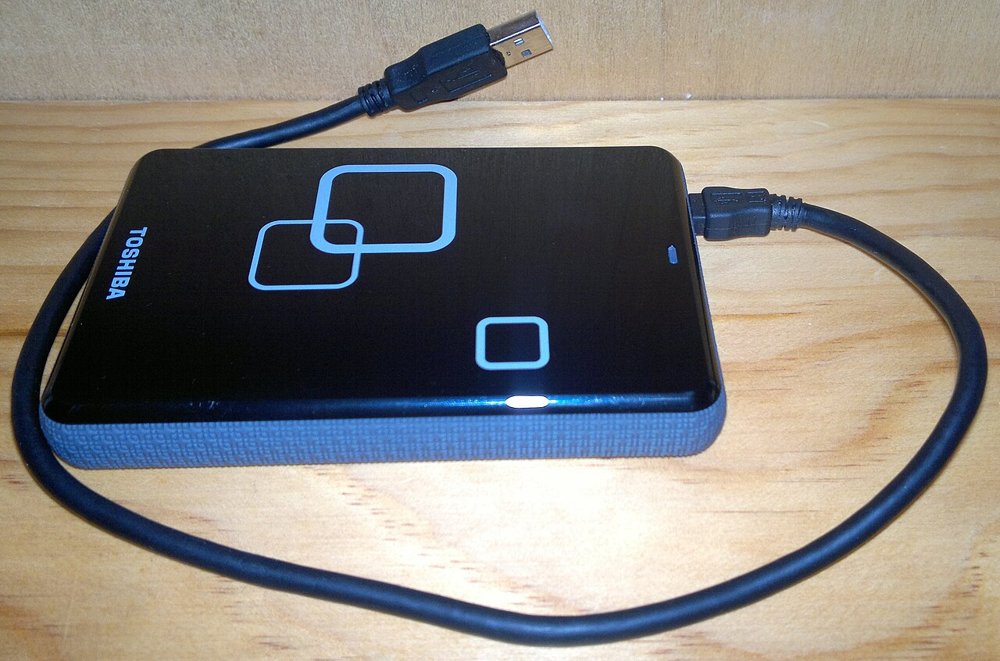
そこで使うのが、Synologyの「Hyper Backup」というパッケージだ。NASの中の共有フォルダーを、別の保存先へ定期的にバックアップする。保存先には、NASの背面のUSB端子につないだ外付けハードディスク、別の場所にあるもう1台のNAS、Synologyのクラウド「C2 Storage」などのクラウドサービスを選べる。Hyper Backupは過去の版を何世代も残せるので、1週間前や1か月前の状態からファイルを取り出すこともできる。
一番手軽なのは、外付けハードディスクを1台用意し、Hyper Backupで毎晩、写真とパソコンのバックアップの入ったフォルダーを退避することだ。さらに、家が被災した場合に備えて、写真のように二度と撮り直せないものだけはクラウドにもう1部置いておくと安心できる。全部をクラウドに上げると費用がかさむので、容量の大きいパソコンの丸ごとバックアップは家の中の外付けハードディスクまでにとどめ、写真だけを外へ出す、という分け方が現実的だと思う。バックアップを3つ、2種類の媒体に、1つは家の外へという考え方は、DTMのデータに当てはめた記事でも詳しく書いた。
前の節で触れたBtrfsのスナップショットも、ここで組み合わせる。スナップショットはNASの中に過去の状態を残す仕組みなので、NASが無事なうちの「うっかり消した」「ランサムウェアにやられた」には素早く対応できる。一方、Hyper Backupの退避先はNASの外にあるので、NAS自体が壊れたときの最後の砦になる。スナップショットを数時間おきに、Hyper Backupを1日1回、と役割を分けると、それぞれの弱点を補い合える。
そして、バックアップは取るだけでなく、ときどき戻してみることが大事だ。月に一度でもよいので、Hyper Backupの退避先から写真のフォルダーを1つ別の場所へ復元し、ちゃんと開けるかを見ておく。いざというときに戻せないバックアップは、無いのと同じになってしまう。ここまで仕組みができて初めて、スマホの古い写真を消して容量を空けてもよい段階に入る。
外出先からはQuickConnectで、ポートは開けない
NASに写真が集まると、外出先からも見たくなる。旅行先で過去の写真を家族に見せたい、スマホの容量を空けたあとで古い写真を探したい、という場面は案外多い。そのために、Synologyには「QuickConnect」という仕組みが用意されている。
QuickConnectは、Synologyのサーバーを中継役にして、外からNASへつなぐ仕組みだ。NASのコントロールパネルの「外部アクセス」からQuickConnectを有効にし、自分で決めたQuickConnect IDを登録する。あとはSynology Photosのアプリで、NASのアドレスの代わりにこのIDを入力すれば、家の外からでも同じように写真を見られる。ルーターの設定でポートを開ける必要がないので、ネットワークの知識がなくても使える。
逆に言えば、自分でルーターのポートを開けて、NASの管理画面をインターネットに直接さらすのはおすすめしない。NASは昔から攻撃の標的になりやすく、管理画面が外から見える状態で古いOSのまま放置されると、ランサムウェアの被害に遭う危険が高まる。QuickConnectを使い、管理者アカウントには2段階認証を設定し、DSMの更新を自動で入れる設定にしておく。この3つをそろえておけば、家庭で使う範囲の安全はかなり確保できると思う。
最初の週末にやることを順番に並べる
最後に、DS225+を買ってから写真とバックアップが回り始めるまでの順番をまとめておく。土曜日の午前に始めれば、日曜日の夜には形になる分量だ。
まず、ハードディスク2台をトレイに固定して本体に入れ、LANケーブルでルーターにつなぐ。パソコンのブラウザーからNASを探してDSMを入れ、ストレージをSHR、ファイルの方式をBtrfsで作る。管理者アカウントを作ったら、その場で2段階認証を設定し、DSMの自動更新をオンにしておく。
次に、家族それぞれのアカウントを作り、Synology Photosのパッケージを入れる。各自のスマホにアプリを入れて自動バックアップをオンにし、充電器とWi-Fiにつないだまま一晩置く。並行して、パソコンにActive Backup for Businessの常駐ソフトを入れ、夜中に1日1回のバックアップを予約する。毎日手を入れるフォルダーがあれば、Synology Drive Clientで同期させる。
二日目は、外付けハードディスクをNASの背面につなぎ、Hyper Backupで写真のフォルダーとパソコンのバックアップの入ったフォルダーを毎晩退避するように設定する。Snapshot Replicationで共有フォルダーのスナップショットも数時間おきに取るようにする。最後にQuickConnectを有効にして、スマホのモバイル回線から写真が見られることを確かめれば、ひととおり完成だ。
この形ができてしまえば、あとはほとんど手をかけずに回っていく。月に一度、Hyper Backupから1フォルダーを試しに戻してみることと、DSMの管理画面でハードディスクの健康状態に警告が出ていないかを眺めること。年末の写真整理は、その2つを習慣にするところから始めればよいと思う。
関連記事
- 3-2-1バックアップをDTMに当てはめる。録った音はクラウドへ、サンプルは手元のHDDへ(バックアップを3つ・2種類の媒体・1つは家の外に置く考え方として)
- 中継機を足すと速度が半分になる理由、メッシュWi-FiとWi-Fi 7のMLOは何を変えたか(家のネットワークを整えるという点でのつながりで)
- GitHub Pages で技術・理論記事を読む
- Amebaブログ版はこちら
- 今夜はウイスキー・カルチャーの記事やジャズ・映画のエッセイも公開予定です → note はこちら