静電容量無接点方式のキーボードについて話すと、たいてい「スコスコ」という言葉が出てくる。カチカチでもペタペタでもなく、指が沈んで底に着くまでのあいだに、こすれる感じのない、乾いた手応えが続く。文字で書くと曖昧だが、一度打ったことのある人なら、あの感触を指先で思い出せると思う。
この方式の代表格が、PFUの「HHKB」と東プレの「REALFORCE」だ。どちらも東プレが作る同じ方式のスイッチを使っているので、乱暴に言えば同じ仕組みのキーボードということになる。それでも、両方を並べて打つと、手応えはかなり違う。違いを生んでいるのは、ばねの重さ、キーが沈む深さ、静音のための工夫、そしてキーの数と並び方だ。
この記事では、まず「スコスコ」の正体をスイッチの構造から整理し、そのうえで現行のHHKB Professional HYBRID Type-SとREALFORCE R4を、押下圧と配列、設定の自由度という観点で比べていく。
「スコスコ」の正体は、ゴムの山と円すいばねと静電容量
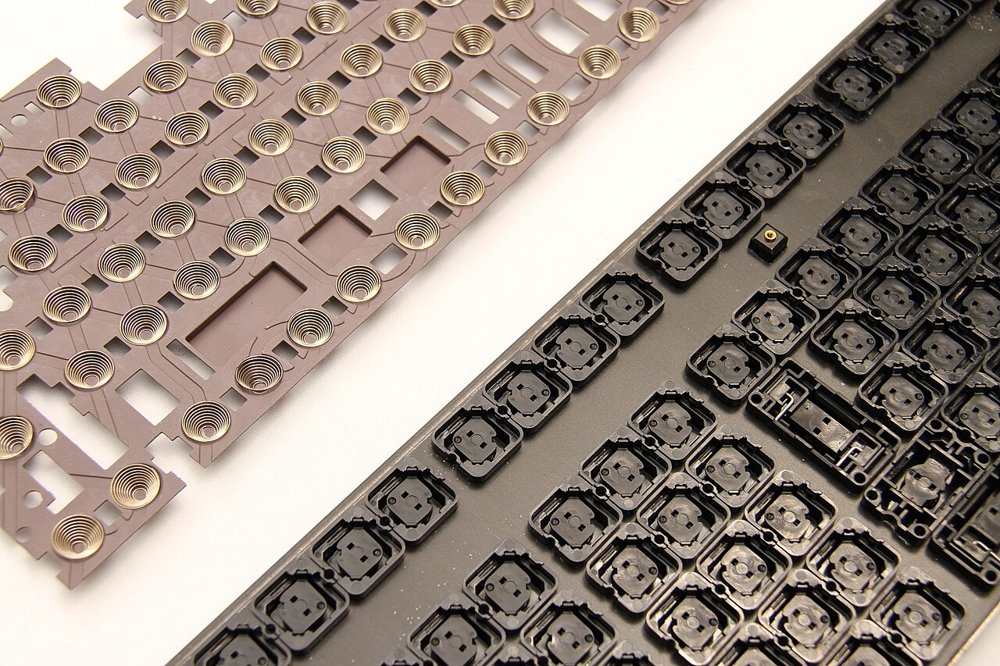
東プレのスイッチを分解すると、部品の少なさに驚く。キートップの下には樹脂のスライダーがあり、その下に、キーの数だけ小さな山が並んだ1枚のゴムのシートが敷かれている。山の中には円すい形のばねが1本ずつ立っていて、その下が電子回路の基板だ。いわゆるメカニカルキーボードのように、キー1つごとに金属の接点を持った独立したスイッチが並んでいるわけではない。
キーを押すと、スライダーがゴムの山を押しつぶし、中のばねが縮んで基板に近づく。基板はばねとのあいだの静電容量、つまり電気をためる量の変化を読み取っていて、それが一定の値を超えたところで「押された」と判断する。金属どうしが触れて電気が流れることで入力を判定するわけではないので、「無接点」と呼ばれる。接点が無いから、こすれて摩耗する部分も、接点が跳ねて入力が二重になる現象も起きにくい。金融機関の端末のような業務用の機器で長く使われてきたのも、この壊れにくさがあってのことだ。
打鍵感の大半を決めているのはゴムの山のほうだ。押し始めはゴムが踏ん張るので少し重く、ある深さを越えると山がくしゃっと折れて、そこから先はすっと底まで落ちる。この「最初に少し抵抗があって、途中で抜ける」感触が、スコスコという言葉の中身だと思う。メカニカルのタクタイル軸にも途中で抵抗が抜ける感触はあるが、あちらは樹脂の突起が金属の板をはじく感触なので、もう少し硬く、カリッとしている。ゴムの山がつぶれる感触はそれより丸く、指の腹に引っかかりが残らない。
もうひとつ、スライダーが筒の中をまっすぐ上下するので、キーの端を押しても傾きにくい。打ち込むときにキーの中でこすれる感じが少ないのも、乾いた手応えにつながっている。逆に言えば、この方式のキーボードは、どの機種を選んでも「スコスコ」の基本の感触は共通している。違いが出るのは、その上に何を積んでいるかだ。
押下圧45gと30g、数字の差は指先でどう感じるか
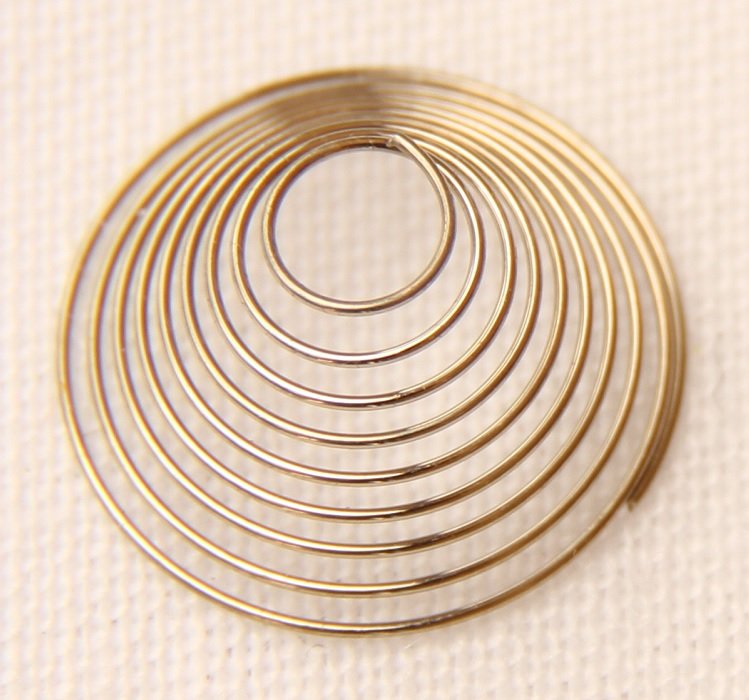
キーボードの仕様でよく見る「押下圧45g」という数字は、キーが入力として認識されるまでに必要な力の目安だ。東プレのスイッチでは、ゴムの山の硬さとばねの組み合わせを変えることで、この重さを作り分けている。標準的なのは45gで、より軽い30g、指ごとに重さを変えた変荷重といった種類がある。
45gと30gの差は15gで、1円玉にして15枚分しかない。それでも、打ってみると印象ははっきり違う。45gは、指を置いただけではキーが沈まず、押そうと思って押したときに初めて沈む重さだ。指を休ませるようにキーに乗せておけるので、ホームポジションに手を置いたまま考えごとをする時間が長い人には、この重さが落ち着く。30gは、指の重さだけでわずかに沈み始める。力をほとんど使わずに打てる反面、指を置いたつもりで誤って入力してしまうことがある。慣れるまでは、キーの上で指を浮かせ気味にする意識が要る。
変荷重は、力の弱い小指が担当するキーを軽く、人さし指や中指が担当するキーを重めにするというように、指の力に合わせて重さを振り分けたものだ。小指で押すEnterやShift、Aのキーが楽になるので、一日中文字を打つ仕事では効いてくる。ただ、キーの重さが場所によって違うことに最初は少し戸惑う。
押下圧と並んで打ち心地を左右するのが、キーが沈む深さ、つまりキーストロークだ。東プレのスイッチは標準で4mm沈む。HHKBのType-Sはこれを3.8mmに縮め、さらに底に当たるときと戻るときの音を抑える工夫を入れている。0.2mmの差はわずかだが、底打ちの衝撃が柔らかくなったぶん、同じ45gでも少し軽く感じる。重さの数字だけで選ばず、深さと静音の有無まで合わせて見るほうが、好みの手応えに近づけると思う。
比べる軸は5つ、打鍵感だけでは選べない
同じスイッチを使っている以上、打鍵感の差は、上で書いた重さと深さと静音の範囲に収まる。むしろ大きく違うのは、キーの数、無線の使い勝手、どこまで自分好みに設定を変えられるか、そして持ち運べるかどうかだ。そこで、次の5つの軸で2台を見ていく。
- 打鍵感: 静電容量無接点らしい手応えが、どれだけ素直に出ているか
- 静かさ: 打鍵音、とくに底打ちとキーが戻るときの音の小ささ
- 配列の汎用性: 矢印キーやファンクションキー、テンキーを、特別な操作なしで使えるか
- 設定の自由度: キーの割り当てや、入力として認識される深さをどこまで変えられるか
- 持ち運び: 大きさと重さ、鞄に入れて外へ持ち出せるか
HHKB Professional HYBRID Type-S、60キーに収めた割り切り
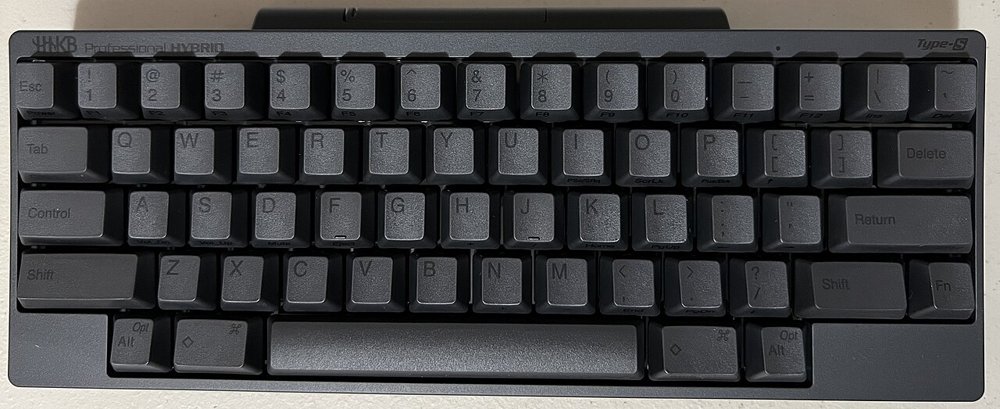
HHKBは、Happy Hacking Keyboardの略だ。1996年に、プログラマーが本当に使うキーだけを残すという考えから生まれ、2003年のProfessionalから東プレのスイッチを積むようになった。いまの中心はHYBRID Type-Sで、英語配列は60キー、日本語配列は69キー。幅は294mm、重さは乾電池を除いて約540gと、一般的なフルサイズのキーボードの半分ほどの幅に収まっている。
配列はかなり独特だ。英語配列には矢印キーもファンクションキーの列も無く、それらはFnキーとの組み合わせで呼び出す。日本語配列には小さな矢印キーが付くが、ファンクションキーの列が無いのは同じだ。Ctrlは「A」の左、多くのキーボードでCaps Lockがある位置にある。Ctrlを多用するエディターやターミナルでは小指の移動が減って楽になるが、ふつうのキーボードと行き来すると、しばらくは手が迷う。使い始めの1〜2週間は、矢印キーを探して手が右下へさまよう時間がどうしても出てくる。この割り切りを受け入れられるかどうかが、HHKBを選ぶときのいちばん大きな分かれ目だと思う。
打鍵感は45gの1種類で、3.8mmのType-Sのスイッチになる。底打ちの音が抑えられているので、深夜にビデオ会議をしながら打っても、マイクに乗る音はかなり小さい。重さは軽すぎず、指を乗せたまま考えられる。軽い打鍵が好みの人には、選択肢が45gしかないことが物足りなく感じられるかもしれない。
接続はBluetoothとUSB Type-Cの両方に対応し、Bluetoothは4台まで切り替えられる。電源は単3形乾電池2本で、USBでつないでいるあいだは給電で動く。底面のDIPスイッチで、OSに合わせたキーの動きをまとめて切り替えられるほか、専用のキーマップ変更ツールで個々のキーの割り当ても書き換えられる。ただし、入力として認識される深さを変える機能は無い。
価格は、PFUの直販で3万6,850円(税込)。キーボードとしては高価だが、小さな筐体に鞄へ入れて持ち出せる身軽さと、どこで打っても同じ手応えが得られることを考えると、外で作業する時間が長い人ほど元が取りやすい1台だと思う。なお、2025年には有線専用のClassic Type-Sが加わり、2026年10月には削り出しのアルミ筐体を使った限定300台のProfessional Eliteも発表されている。スイッチは同じType-Sで、手応えの基本は変わらない。
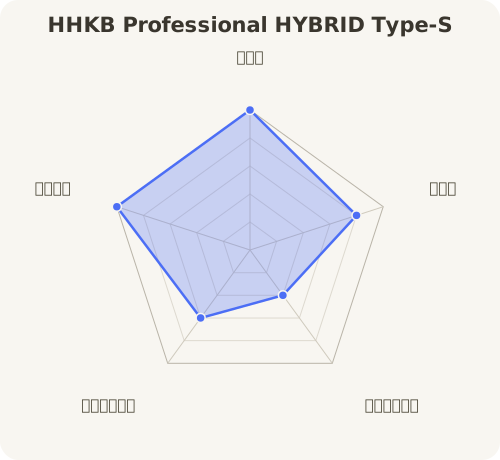
- 打鍵感 5 / 静かさ 4 / 配列の汎用性 2 / 設定の自由度 3 / 持ち運び 5
REALFORCE R4、押下圧も反応する深さも選べる
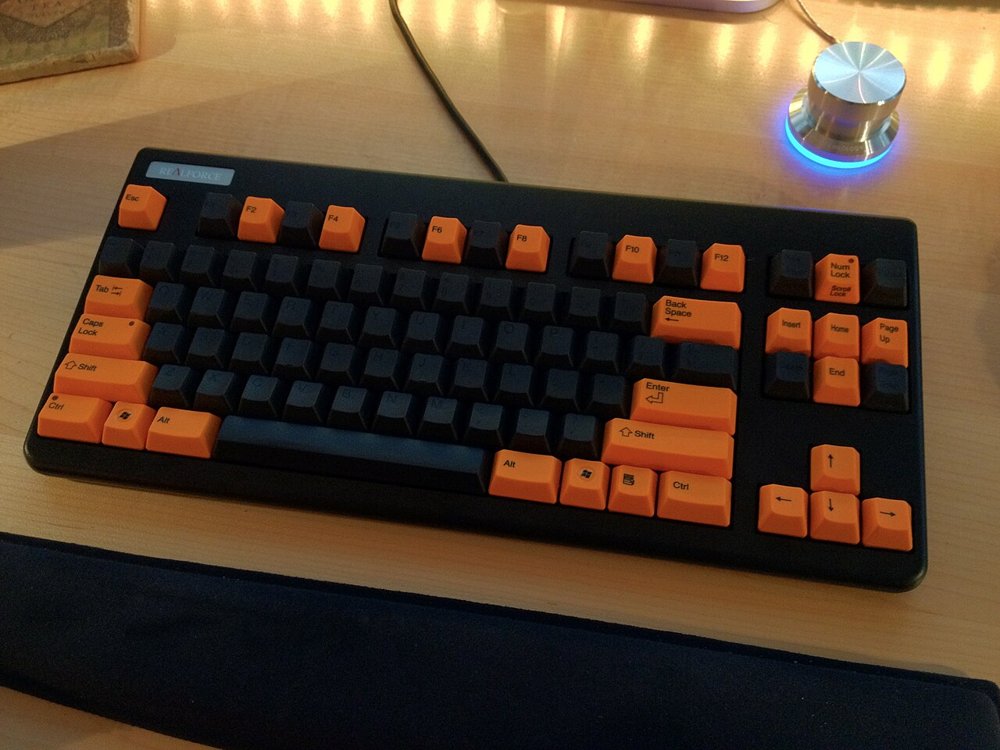
REALFORCEは、スイッチを作っている東プレが自ら手がけるキーボードだ。HHKBが配列から考え直したキーボードだとすれば、REALFORCEは、ふつうの配列のまま打ち心地を突き詰めたキーボードと言える。2021年に出たR3の後を継いで、現行の中心になっているのがR4だ。テンキー付きのフルサイズとテンキーレスの2つの大きさがあり、それぞれに日本語配列と英語配列、黒と白が用意されている。
押下圧は45g、30g、変荷重の3種類から選べる。HHKBが45gの1種類で手応えを決めているのとは対照的に、REALFORCEは重さの好みに合わせて本体を選ぶ考え方だ。キーストロークは東プレの標準の4mmで、全モデルが静音仕様になっている。Type-Sの3.8mmと比べると、底までの沈み込みが少し深く、そのぶん押し切った感触がはっきりしている。静音化の効き方はType-Sと近く、オフィスで隣の席に響くような打鍵音にはならない。
R4でいちばん大きな特徴は、APCと呼ばれる機能で、キーが「押された」と判断される深さを、キーごとに0.8mmから3.0mmの範囲で変えられることだ。たとえば、文字キーは2.2mm前後のふつうの深さにしておき、誤って触れると困るDeleteやEnterだけを3.0mmと深めにする、という使い分けができる。浅く設定すると、指が少し沈んだだけで入力されるので、軽いタッチで速く打ちたい人には合う。専用のソフトウェアを使えば、キーの割り当ての入れ替えもできる。押下圧を本体で選び、反応する深さをソフトウェアで詰められるので、打ち心地を自分に合わせ込む余地はHHKBよりずっと大きい。
接続はBluetoothとUSBの有線で、合わせて最大5台の機器を切り替えられる。R4では本体の周りに近接センサーが付き、操作していないあいだは省電力で待機し、手を近づけると自動でつなぎ直す。キー操作でマウスカーソルを動かしたりクリックしたりする機能も加わった。電源はR3の単3形2本から単4形3本に変わっている。
一方で、大きさはHHKBと比べるまでもない。テンキーレスでも幅366mm、重さ約1.1kg、フルサイズは幅452mm、約1.3kgある。机に据えて動かさない前提の作りで、鞄に入れて持ち歩く道具ではない。価格はテンキーレスで4万円近くとHHKBよりやや高いが、矢印キーもファンクションキーもいつもの場所にあり、ほかのキーボードと行き来しても手が迷わない。仕事の道具として、慣れのコストをかけずに静電容量無接点の打ち心地だけを手に入れたい人には、こちらのほうが素直に勧められると思う。
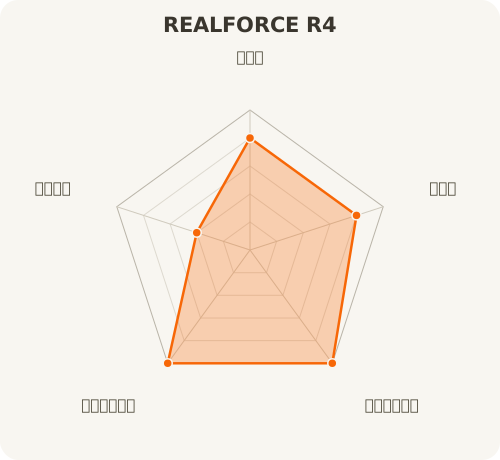
- 打鍵感 4 / 静かさ 4 / 配列の汎用性 5 / 設定の自由度 5 / 持ち運び 2
まとめ
| キーボード | 打鍵感 | 静かさ | 配列の汎用性 | 設定の自由度 | 持ち運び |
|---|---|---|---|---|---|
| HHKB Professional HYBRID Type-S | 5 | 4 | 2 | 3 | 5 |
| REALFORCE R4 | 4 | 4 | 5 | 5 | 2 |
それで、結局どちらを選べばいいのか
打鍵感そのものでは、2台の差は思っているより小さい。どちらも東プレのスイッチで、ゴムの山が折れて底まで落ちる、あの乾いた手応えは共通している。違いは、Type-Sの3.8mmと静音の効いた柔らかい底打ちを取るか、R4の4mmのしっかりした押し切り感と重さの選択肢を取るか、という程度だ。
だから、選ぶ決め手は打鍵感の外にある。ノートパソコンと一緒に持ち歩き、カフェや出張先でも同じ手応えで打ちたいなら、HHKB Professional HYBRID Type-Sだ。矢印キーやファンクションキーをFnとの組み合わせで呼び出す配列に、最初の1〜2週間をかけて慣れる覚悟は要るが、慣れてしまえば手をホームポジションからほとんど動かさずに済む。Ctrlを多用するエディターやターミナルでの作業が中心なら、その恩恵は大きい。
机に据えて動かさず、ふだんの配列のまま静電容量無接点の打ち心地を手に入れたいなら、REALFORCE R4を選ぶ。押下圧は、迷ったら45gから始めるのが無難だと思う。指の力に自信がない、あるいは一日に何万字も打つなら30gか変荷重を検討し、APCで反応する深さを少しずつ詰めていけば、自分の指に合った設定に近づけられる。
キーボードは、毎日何千回、何万回と指が触れる道具だ。スペック表の数字の差は小さく見えても、積み重なると疲れ方の差になる。持ち歩くのか据え置くのか、配列に慣れる時間をかけられるのか。その2つを先に決めれば、どちらを選ぶべきかは自然に見えてくる。
関連記事
- GitHub Pages で技術・理論記事を読む
- Windowsの時短はどこから始めるか、標準のショートカットとランチャーを優先度順に並べる(キーボードから手を離さずに作業する、という点でのつながりで)
- DTMデスクは奥行きで選ぶ。長時間座るための天板の高さと椅子の調整範囲(長時間打つための机と椅子の高さについて)
- Amebaブログ版はこちら
- 今夜はウイスキー・カルチャーの記事やジャズ・映画のエッセイも公開予定です → note はこちら