映像編集をするなら画面は広いほうがいい。タイムライン、プレビュー、カラーのスコープ、素材のビン。27インチを2枚並べると、ようやく窓を重ねずに作業できるようになる。ところが、同じ机で音楽も作ろうとすると話が変わる。2枚目の画面を置いた瞬間に、モニタースピーカーの置き場が消えるからだ。スピーカーを画面の外側へ押し出すと左右の間隔が広がりすぎ、画面の裏に隠すと音が画面にぶつかる。
この記事では、映像と音楽を1つの机で兼ねるときにぶつかる問題を、画面の配置、サンプルレート、音の出口、電源の4つに分けて順番に片付けていく。どれも機材を買い足す前に決められることばかりで、順番さえ守れば、2つの作業がお互いの邪魔をしない机になるはずだ。
2枚の画面とスピーカーは、机の横幅を取り合う
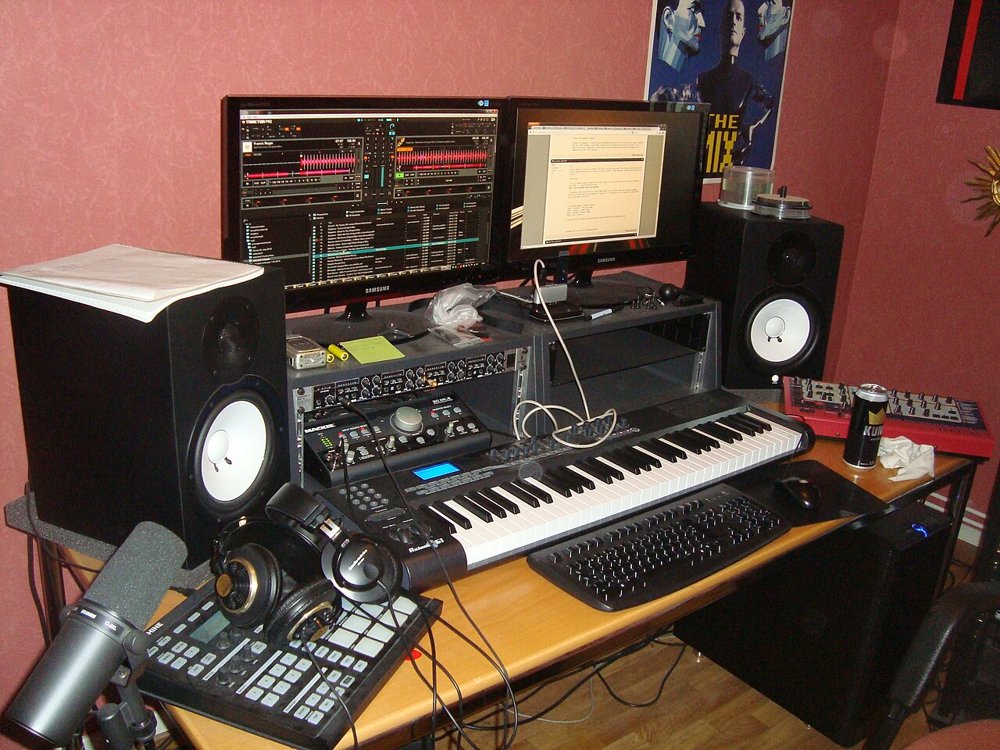
まず、机の上で何が起きているのかを数字で確かめておきたい。16:9の27インチの画面は、表示部分の幅がおよそ60cm、ベゼルを含めると61cm前後になる。2枚並べれば約122cmだ。一方、モニタースピーカーは、左右のスピーカーと自分の頭で一辺1〜1.2mほどの正三角形を作るのが基本になる。一辺を1.1mにすると、左右のツイーターの中心どうしの間隔も1.1mだ。5インチクラスのスピーカーは幅が18cm前後あるので、左右のスピーカーの内側どうしの隙間は90cmほどしか残らない。
ここに122cmの画面を置こうとすると、どうやっても収まらない。画面をスピーカーの手前に出すか、スピーカーを外へ押し出すかのどちらかになる。外へ押し出すと、ツイーターの間隔は1.4mを超え、正三角形を保つには椅子をかなり後ろに引かなければならない。そうすると今度は画面が遠くなりすぎる。27インチの画面を見るのにちょうどいい距離は60〜80cmほどで、スピーカーの三角形が求める距離とは最初から食い違っているのだ。
では、画面をスピーカーより手前に出せば解決するかというと、そうでもない。一辺1.2mの正三角形で考えると、耳からスピーカーを結んだ線までの奥行きは約1.04mになる。目から70cmの位置に画面を置いた場合、右のツイーターから耳までまっすぐ引いた線は、画面の位置では中心から約40cm右を通る。つまり、画面の位置で横幅80cmを超えるものを置くと、その端がスピーカーから耳への音の通り道に入り込む。27インチ2枚の122cmは、左右それぞれ20cmずつはみ出す計算だ。
画面の端が音の通り道に入ると、高い音ほど画面にさえぎられ、回り込んだ音と反射した音が混ざって届く。定位がぼやけ、ボーカルの輪郭が少し引っ込んで聴こえるようになる。2枚並べた画面の外側にスピーカーを置いた写真のような机はよく見かけるが、画面とスピーカーの前後関係まで気にして組まれていることは意外と少ないと思う。
画面は縦に積むか、ウルトラワイド1枚にまとめる
前の節の計算から、画面の位置で横幅80cm以内に収めれば、スピーカーの音の通り道をふさがずに済むことが分かった。これを満たす方法は大きく2つある。
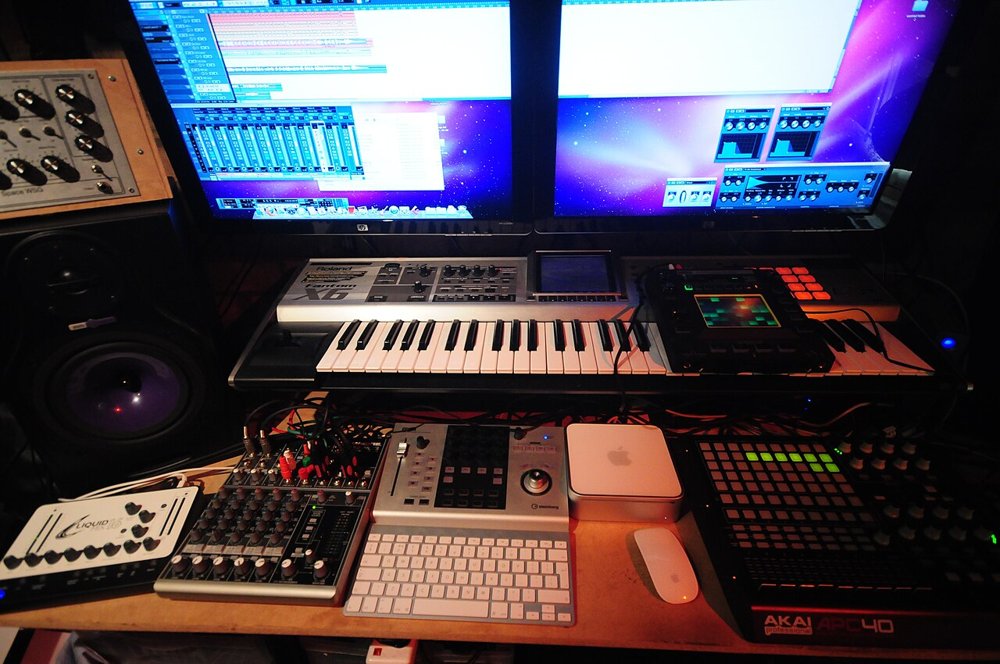
1つ目は、2枚の画面を横ではなく縦に積むことだ。モニターアームを使えば、27インチを上下に重ねても横幅は61cmのままで済む。下の画面を目の高さより少し低めに置き、そこに編集ソフトのタイムラインやDAWのアレンジ画面を出す。上の画面には、映像のプレビューやミキサー、素材のフォルダなど、ときどき目をやるものを置く。上の画面をずっと見上げていると首が疲れるので、上の画面は少し下向きに傾け、長く見つめる窓は必ず下に置くのがこつだ。
2つ目は、34インチのウルトラワイド1枚にまとめる方法だ。21:9の34インチは横幅がおよそ80〜81cmで、2枚並べた27インチより40cmほど狭い。ちょうど計算上の上限に収まる大きさで、曲面の画面なら両端がさらに手前へ来るので、音の通り道からも外れやすい。縦の高さは27インチとほとんど変わらないので、タイムラインを長く表示したい映像編集とも相性がいい。ただし、一辺1.2mより小さい三角形を組むと上限も狭くなるので、狭い机では縦積みのほうが安全だと思う。
どちらの方法でも、モニターアームは役に立つ。画面の台座がなくなると、天板の上にスピーカーの台や鍵盤を置く場所が生まれるし、画面の高さと奥行きを自由に決められるようになる。アームを選ぶときは、画面の背面にVESA規格の取り付け穴(多くは100×100mm)があるか、画面の重さがアームの耐荷重に収まるか、天板の厚みがクランプで挟める範囲かの3点を確かめておきたい。
縦積みにもウルトラワイドにもしたくない場合は、スピーカーを机から下ろして、机の奥に置いたスタンドに載せる手もある。スピーカーを画面より後ろ、少し高い位置に置けば、画面の上を越えて音を届けられる。そのぶん部屋の奥行きを使うので、6畳なら机を短い壁に向けて置くのが前提になる。置き方の細かい数字は、モニタースピーカーの置き方、6畳なら机を短い壁に向けるところからで詳しく扱った。
画面と天板は、音を跳ね返す板でもある
画面の配置が決まったら、反射も確かめておきたい。液晶の画面は硬くて平らな板なので、スピーカーの音をよく跳ね返す。昔のブラウン管に比べれば薄くて小さいぶん影響は減ったが、耳の近くに大きな板が立っていることに変わりはない。画面とスピーカーの角度によっては、跳ね返った音がわずかに遅れて耳に届き、直接の音と重なって中高域に細かい凸凹を作る。
確かめ方は簡単で、座った位置から画面の表面をのぞき込み、スピーカーのツイーターが映り込んで見えたら、そこが反射の通り道になっている。画面を少し内側か下向きに傾けるだけで、映り込みは消えることが多い。天板も同じで、手鏡を天板に置いてツイーターが見える位置があれば、そこで跳ね返った音が耳に届いている。スピーカーを台で持ち上げて天板の手前の端に寄せると、天板で跳ね返る量はかなり減る。机の高さと奥行きの決め方は、DTMデスクは奥行きで選ぶ。長時間座るための天板の高さと椅子の調整範囲にまとめてある。
映像は48kHz、音楽は44.1kHz。作業ごとにレートをそろえる
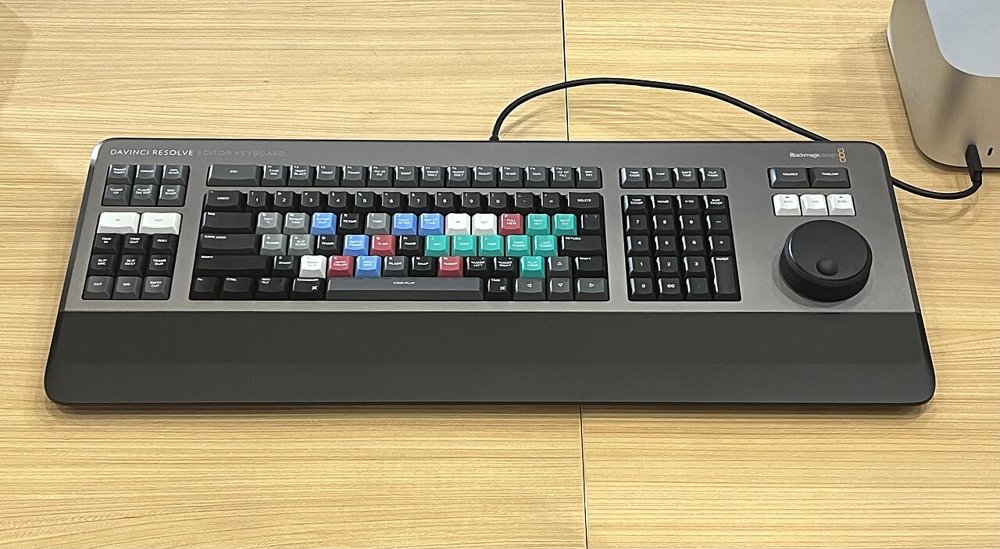
画面の次は、見えない部分の折り合いだ。いちばんつまずきやすいのがサンプルレートで、映像の世界では48kHzが標準、音楽の配信やCDでは44.1kHzが長く使われてきた。48kHzが映像で選ばれているのは、24・25・30コマの映像と割り切れる関係にあり、1コマあたりの音の数がきれいにそろうからだ。DaVinci Resolveも、何も設定しなければ48kHzで動く。
困るのは、1台のオーディオインターフェースを両方のソフトで使うときだ。インターフェースのクロックは、同時に1つのレートでしか動かない。DAWで44.1kHzの曲を開くと、DAWはインターフェースを44.1kHzに切り替える。そのまま編集ソフトやブラウザで48kHzの音を鳴らそうとすると、機種や設定によっては音が出ない、雑音が混じる、音程がずれる、といったことが起きる。動いているように見えても、裏でレートの変換が入り、音質が少し落ちていることもある。
おすすめしたいのは、映像に付ける音楽はDAWの側も最初から48kHzで作ることだ。最後に44.1kHzで書き出す必要がある曲だけ、書き出しの時点で変換すればいい。Windowsの既定のデバイスも、サウンドの設定にある「詳細プロパティ」から48kHzにそろえておく。こうしておけば、DAWと編集ソフトを行き来しても、インターフェースのレートが勝手に切り替わることはほとんどなくなる。
もう1つ確かめたいのが排他モードだ。Windowsでは、アプリが音の出口を独占できる設定があり、DAWがASIOでインターフェースをつかむと、ほかのアプリの音が鳴らなくなることがある。編集ソフトの音声出力は共有モードで鳴らし、サウンドの設定で「アプリケーションによりこのデバイスを排他的に制御できるようにする」のチェックを外しておくと、DAWを閉じ忘れて編集ソフトが無音になる、といった事故が減る。ASIOの扱いが得意なドライバーを持つインターフェースなら、DAWと編集ソフトを同時に開いても両方の音を鳴らせる機種もある。ドライバー方式の違いや音切れの切り分け方は、ASIOとWASAPIの音切れ、疑う順番はドライバ方式・バッファ・DPCの3段階で整理した。
音の出口は1つにまとめ、切り替えは手元で行う
映像と音楽を兼ねる机で、意外と散らかりやすいのが音の出口だ。パソコンのグラフィックボードからHDMIで画面に音が送られ、画面の小さなスピーカーから鳴る。インターフェースからはモニタースピーカーへ、ノートパソコンからは別のスピーカーへ。出口が増えると、どの音がどこから鳴っているのか分からなくなり、編集中に音量のバランスを判断する基準が揺らぐ。
基本は、パソコンから出る音をすべてオーディオインターフェースに集めることだと思う。Windowsのサウンドの設定でHDMIの出力を無効にし、既定の出力をインターフェースに固定する。画面に付いているスピーカーは使わない。こうすると、DAWで聴いている音と、編集ソフトで聴いている音が、同じスピーカー、同じ音量のつまみを通るようになる。映像の音の大きさを判断するときも、音楽を作るときと同じ耳の基準が使える。
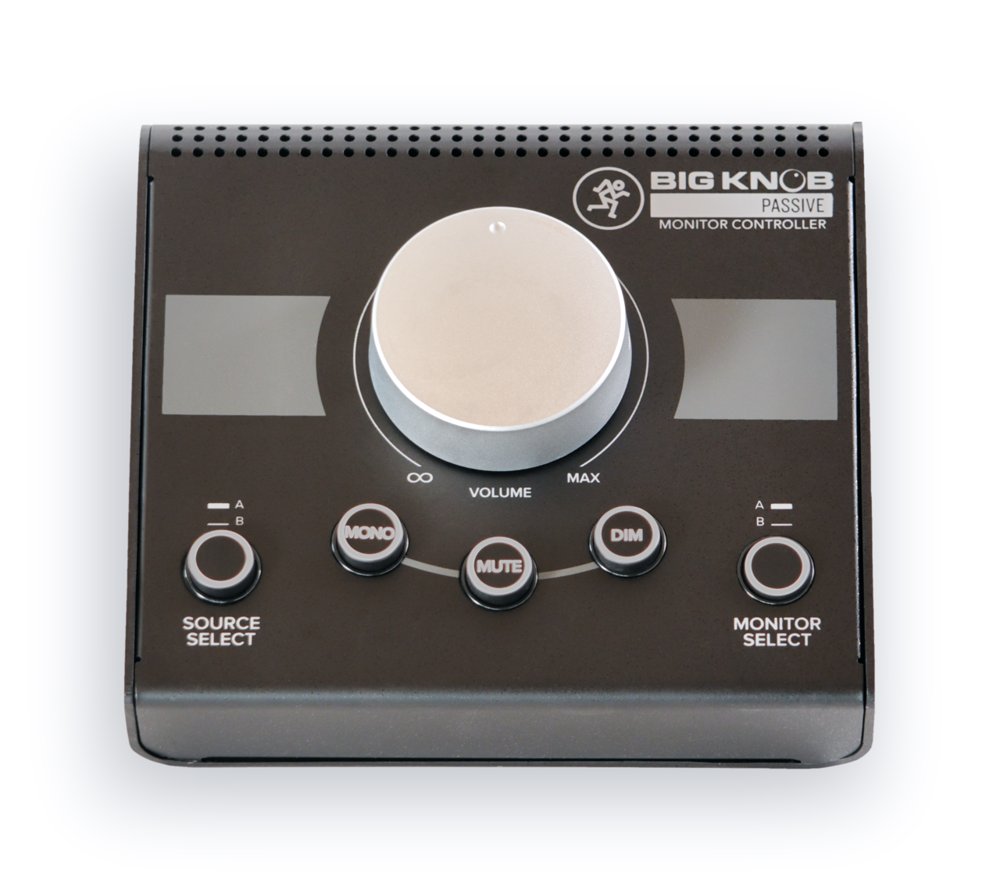
そのうえで、手元に音量と切り替えの操作を置くと作業が楽になる。インターフェースの出力つまみでも音量は変えられるが、モニターコントローラーがあると、スピーカーを2組つないで切り替えたり、音をモノラルにして確かめたり、ボタン1つで音を一時的に小さくしたりできる。写真のBig Knob Passiveは電源のいらない受け身の回路で、音の通り道に余計なものを挟まずに済むのがいいところだ。ヘッドホン端子は持たないので、ヘッドホンはインターフェースの側から取る。
スピーカーの2組目には、小さなスピーカーを用意しておくと映像の仕事で役に立つ。編集した映像は、最終的にはスマホやノートパソコン、テレビのスピーカーで見られることがほとんどだ。大きなスピーカーでは聴き取れた台詞が、小さなスピーカーではBGMに埋もれてしまうことがある。切り替えボタン1つで両方を確かめられると、音楽と台詞のバランスを詰める作業がかなり速くなる。
映像の確認用に、Blackmagic DesignのUltraStudio MonitorやDeckLinkのような映像出力の機器を使う場合は、画面と音のずれにも気をつけたい。インターフェースのバッファを大きくするほど音は遅れて出るし、テレビや画面の側にも映像を処理する遅れがある。編集ソフトには音と映像のずれを補正する設定があるので、拍手のような短い音と映像を見比べて、ずれを詰めておくといい。
電源は1か所から取り、スピーカーは最後に入れる
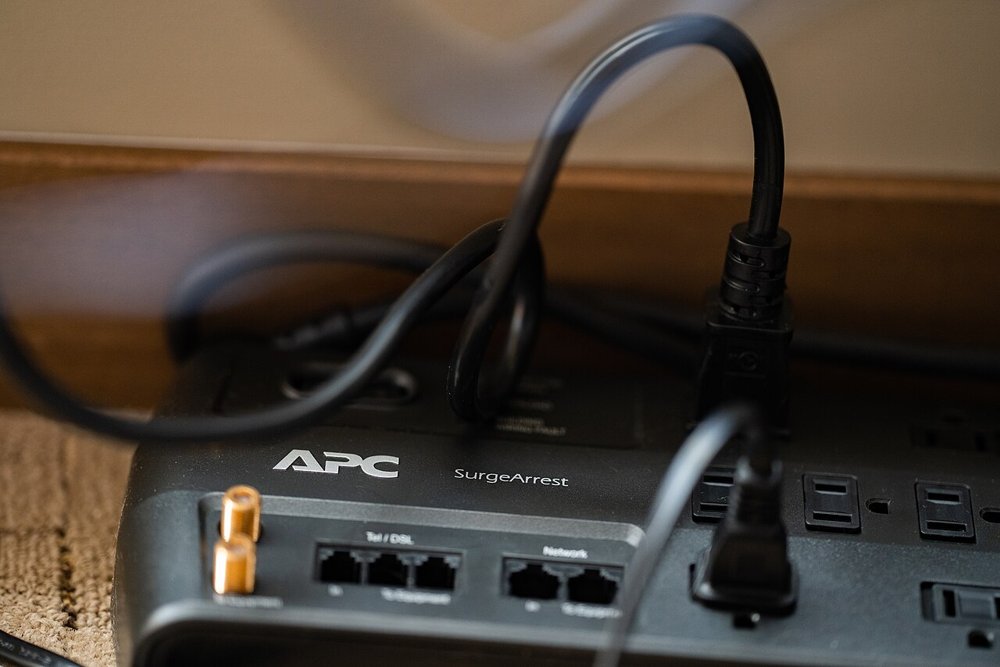
最後は電源だ。映像編集のパソコンは、書き出しや色の処理でグラフィックボードが全力で動くと、消費電力が一気に増える。画面2枚、モニタースピーカー、インターフェースまで同じ机に集まると、電源の取り方が雑音にも安全にも関わってくる。
雑音の面でいちばん多いのが、ブーンという低いうなりだ。パソコンとスピーカーを別々の壁のコンセントから取ると、機器どうしをつなぐケーブルを通って電気の通り道が輪のようにつながり、そこにうなりが乗ることがある。いわゆるグラウンドループだ。対策の基本は、パソコン、画面、インターフェース、スピーカーを、できるだけ1つの壁のコンセントから取った1本の電源タップにまとめることだ。タップをさらに別のタップにつなぐ、いわゆるたこ足は避けたい。
それでもうなりが残る場合は、インターフェースとスピーカーの間のケーブルを見直す。RCAのような不平衡のケーブルより、TRSやXLRの平衡ケーブルのほうが雑音に強い。電源ケーブルと音のケーブルを束ねて同じ方向に這わせないこと、交差させるなら直角に交わらせることも効く。機材に付いているグラウンドリフトのスイッチを試すのは最後の手段で、電源プラグのアースを外すような対処は安全のために絶対にしないでほしい。
安全の面では、家庭のコンセントの容量を知っておきたい。日本の一般的なコンセントは100Vで15Aまで、つまり1つの壁のコンセントで使えるのは合計1,500Wまでだ。ブレーカーは部屋ごとの回路で管理されていて、20Aの回路に同じ部屋のエアコンやヒーターがつながっていることも多い。書き出し中のパソコンが数百W、画面2枚で100W前後、スピーカーで数十Wから100W程度と考えると、机だけなら収まることがほとんどだが、冬に同じ回路で電気ストーブを使うと上限に近づく。消費電力を測れるワットチェッカーで、書き出し中の最大値を一度測っておくと安心だ。
電源を入れる順番も決めておく。スピーカーは最後に入れて、最初に切る。インターフェースやパソコンを入れたときのポップノイズがスピーカーに届かないようにするためで、スピーカーのユニットを守ることにもつながる。雷サージ対策付きのタップは雷による瞬間的な過電圧には効くが、電圧そのものを安定させるわけではない。役割を分けて考えておくと、必要以上に高価な電源機器に手を出さずに済むと思う。
まとめ
映像編集と音楽制作を1つの机で兼ねるときに、決める順番を並べておく。
| 順番 | 決めること | 目安 |
|---|---|---|
| 1 | 画面の横幅 | 一辺1.2mの三角形なら、目から70cmの位置で横幅80cm以内に収める |
| 2 | 画面の形 | 27インチ2枚は縦に積むか、34インチのウルトラワイド1枚にまとめる |
| 3 | 反射 | 画面と天板にツイーターが映り込まないよう、角度と高さを調整する |
| 4 | サンプルレート | 映像に付ける音楽は48kHzで作り、Windowsの既定のデバイスも48kHzにそろえる |
| 5 | 排他モード | 編集ソフトは共有モードで鳴らし、排他的な制御の設定を外す |
| 6 | 音の出口 | HDMIの音を止めてインターフェースに一本化し、切り替えは手元のコントローラーで |
| 7 | 電源 | 1つのコンセントから取ったタップにまとめ、平衡ケーブルでつなぎ、スピーカーは最後に入れる |
画面を増やすか、スピーカーの位置を守るか。二者択一に見えて、実際には画面の並べ方を変えるだけで両立できることが多い。机の上の配置を一度組み直してから、足りないものを買い足すかどうかを考えても遅くないはずだ。
関連記事
- 電源タップを替えてもハムノイズが消えない理由、機材と家電のコンセントの分け方
- ワンルームの狭さを活かす、生活と共存する配信デスクの配置術
- ベッドの隣に机を置く4畳半のDTM環境、264cm四方の割り振り方と低音の癖
- 今夜はウイスキー・カルチャーの記事やDTM理論の記事も公開予定です → note はこちら
- GitHub Pages で技術・理論記事を読む